
Izdavanje računa u 1URED: detaljan vodič za korisnike

Računi su jedna od ključnih funkcionalnosti za svakog korisnika. Izdavanje računa u sustavu 1URED odvija se kroz nekoliko međusobno povezanih koraka koje je važno pravilno postaviti prije samog početka rada. U ovom vodiču vodimo vas kroz pripremu sustava te postupak izdavanja i slanja računa, uz jasne i detaljne upute koje uklanjaju svaku nedoumicu.
Provjera osnovnih postavki prije izdavanja računa
Prije izdavanja prvog računa preporučuje se kratko provjeriti osnovne postavke u modulu Postavke, jer one čine temelj za daljnji rad u sustavu.
Ako se s 1URED aplikacijom tek upoznajete ili još niste prošli početno postavljanje, detaljan vodič kroz registraciju, prijavu i prve korake pronaći ćete i u članku Kako započeti s 1Uredom: registracija, prijava i prvi koraci u sustavu.
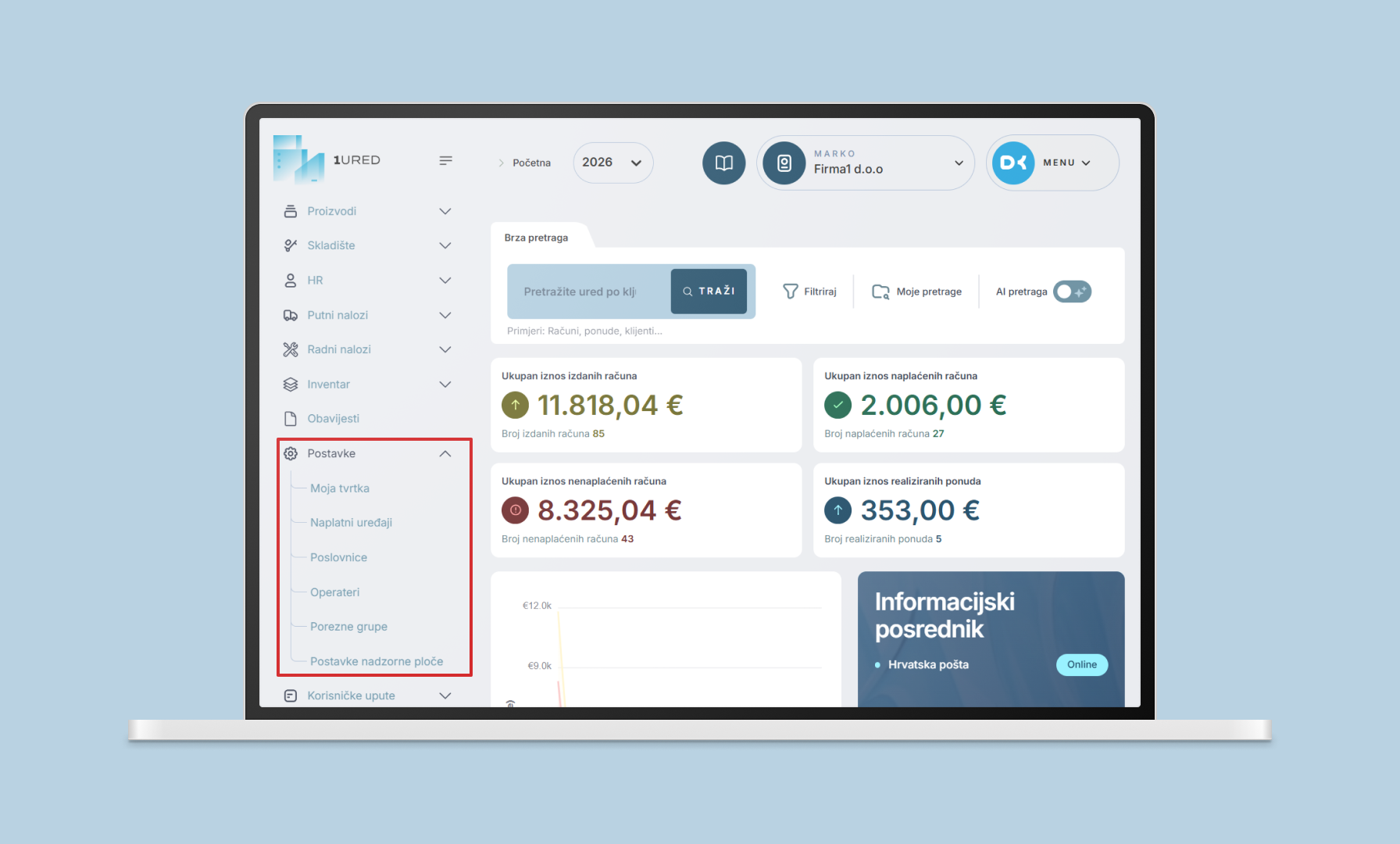 U modulu Postavke potrebno je provjeriti sljedeće stavke:
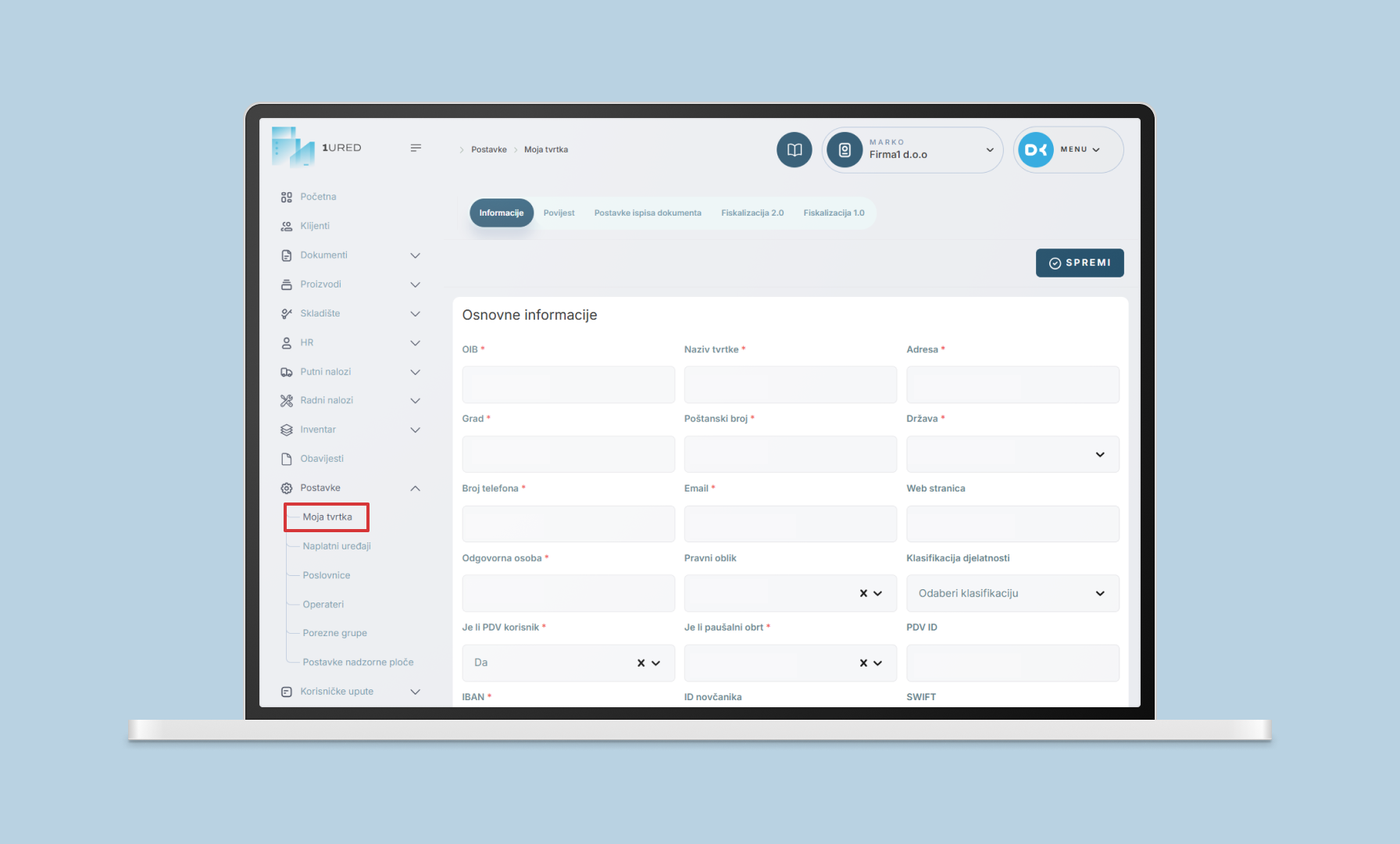
Moja tvrtka
U modulu Postavke → Moja tvrtka potrebno je provjeriti osnovne informacije o tvrtki ili obrtu. Ovi se podaci automatski koriste na svim računima i drugim dokumentima, stoga je važno da budu točni.
Preporučuje se provjeriti:
- naziv tvrtke / obrta
- OIB i adresu
- kontakt podatke
- IBAN (ako želite da se prikazuje na računima i ponudama)
 Fiskalizacija (1.0 i 2.0)
U istom modulu nalaze se i postavke vezane uz fiskalizaciju, koje je potrebno provjeriti prije izdavanja prvog računa.
- Fiskalizacija 1.0 koristi se za izdavanje gotovinskih i kartičnih (F1) računa
- Fiskalizacija 2.0 odnosi se na bezgotovinske B2B račune i eRačune
Ovdje se:
- dodaje certifikat za fiskalizaciju 1.0
- odabire informacijski posrednik za fiskalizaciju 2.0 (PostLink ili FINA)
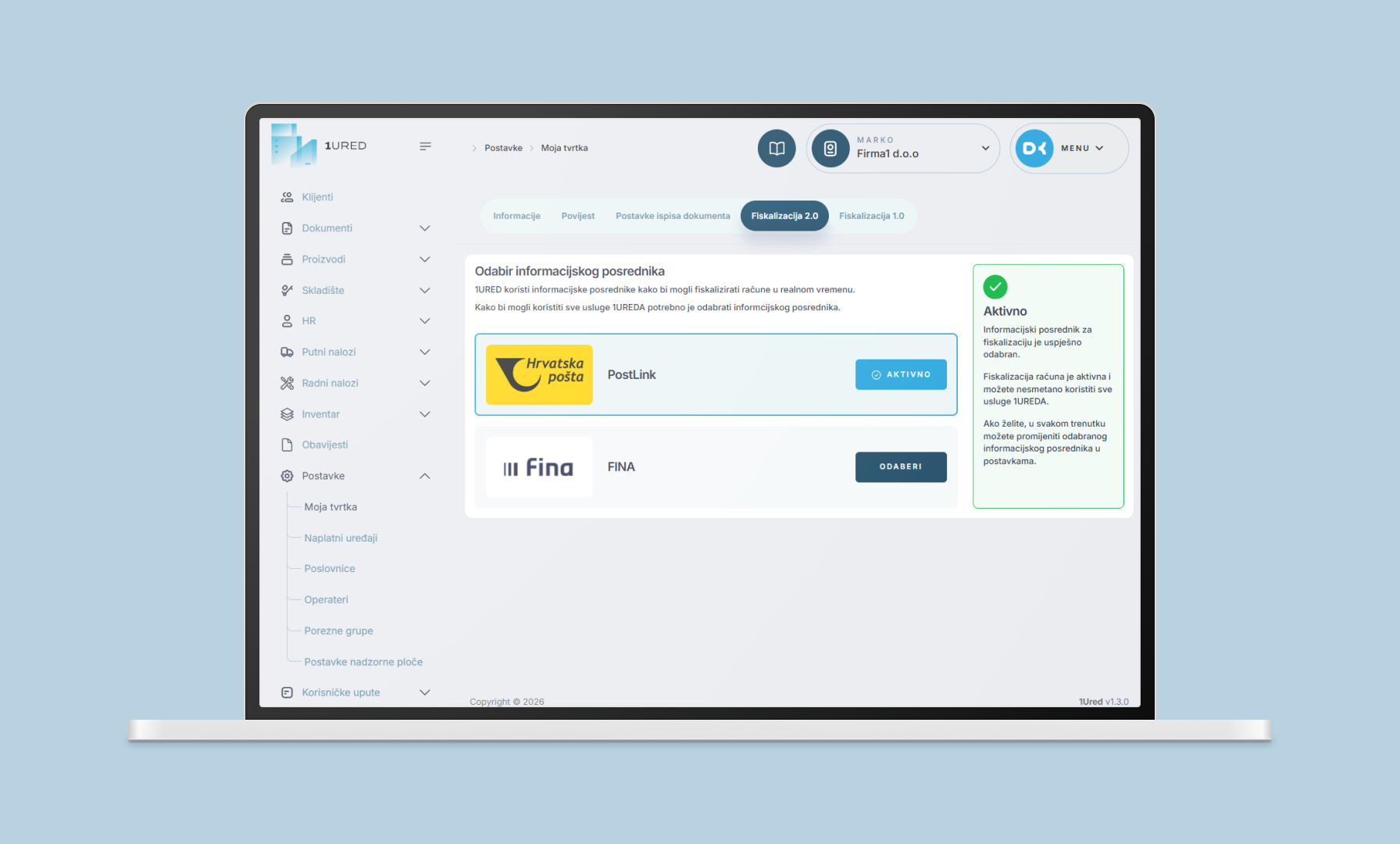
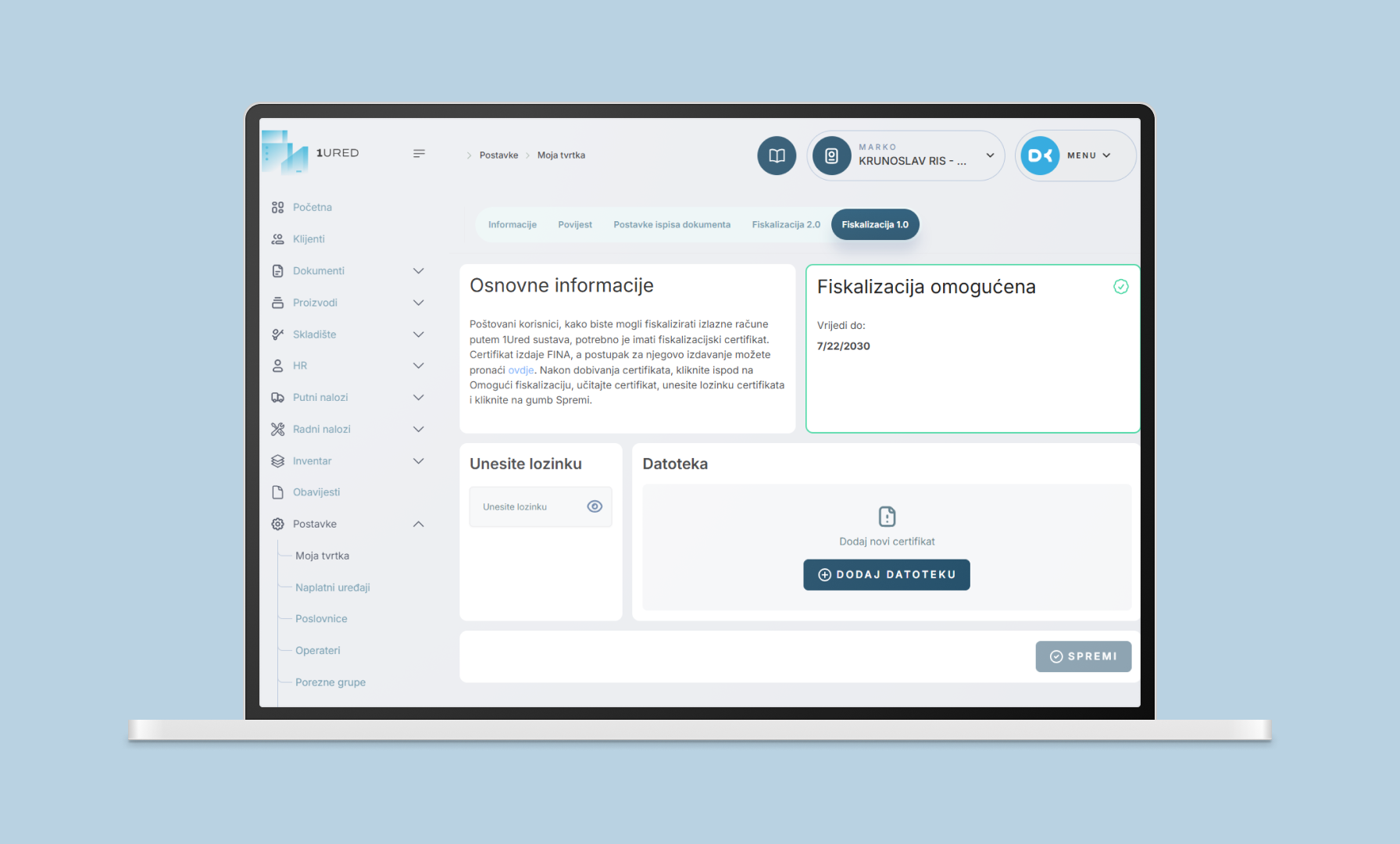 Ako niste sigurni kako pravilno odabrati informacijskog posrednika, detaljne upute dostupne su u članku: Kako postaviti informacijskog posrednika u 1Ured (PostLink / FINA).
Poslovnice
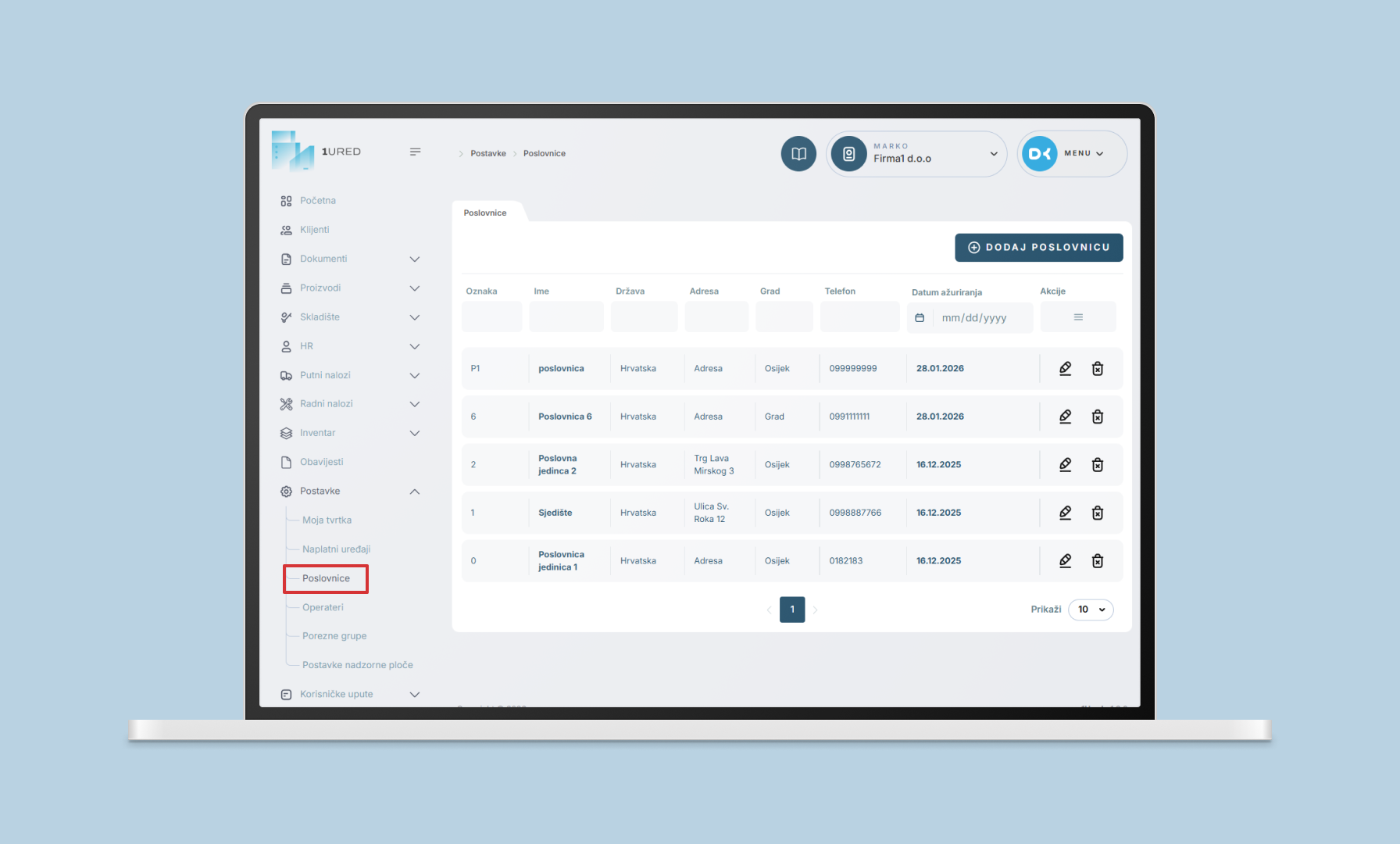
Svaka tvrtka ili obrt mora imati barem jednu poslovnicu. Poslovnica predstavlja mjesto iz kojeg se obavlja djelatnost i može biti:
- fizičko mjesto poslovanja (ured, radionica, stan, lokal)
- ePoslovnica, ako se djelatnost obavlja bez fizičke lokacije
Poslovnice se koriste za organizaciju poslovanja unutar sustava i sastavni su dio izdavanja računa.
 Dodavanje nove poslovnice
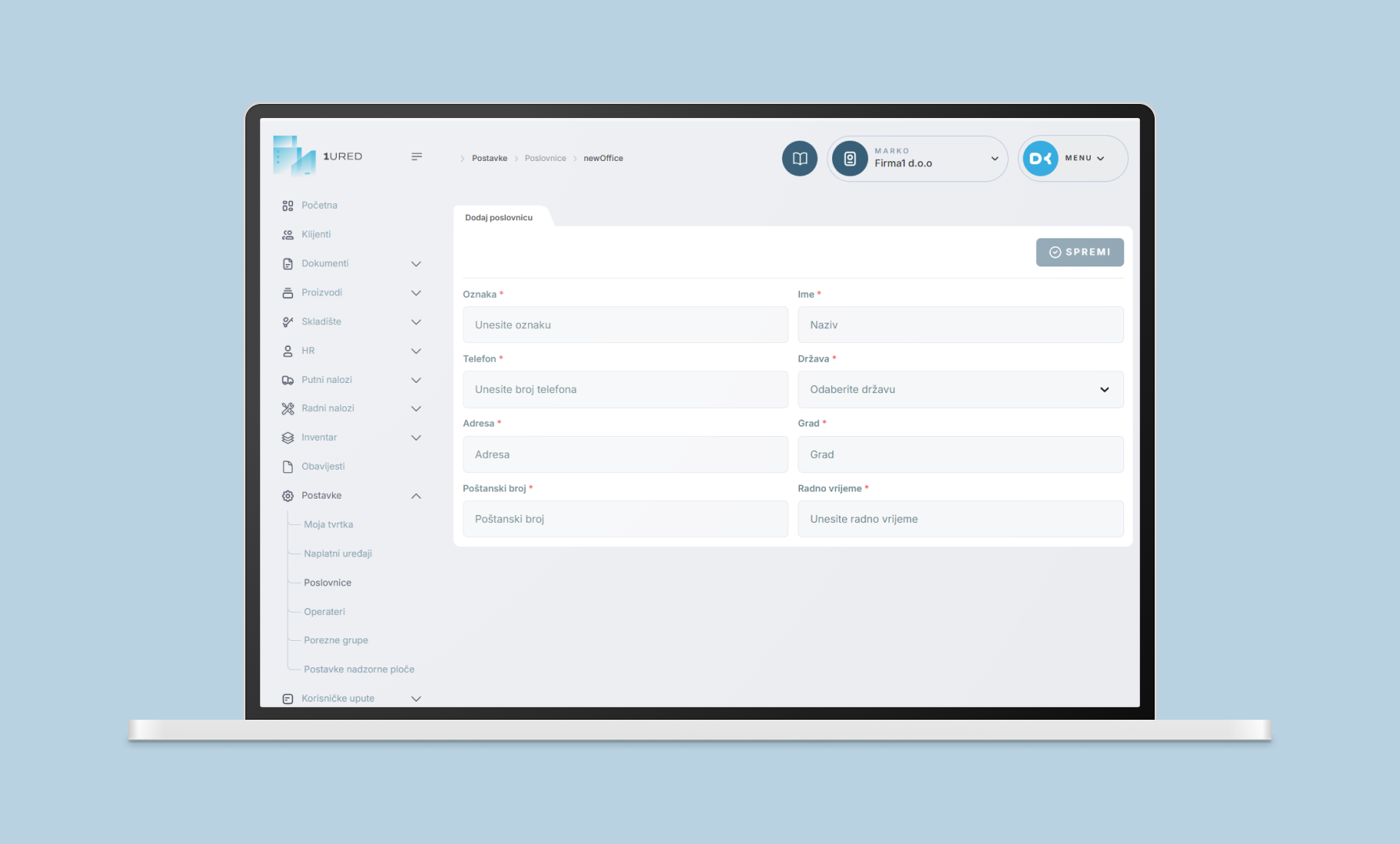
Ako poslovnica još nije kreirana, možete je dodati na sljedeći način:
- kliknite na gumb + Dodaj poslovnicu
- unesite podatke o poslovnici
- kliknite Spremi
Nakon spremanja, poslovnica je dostupna u sustavu.
 Naplatni uređaji
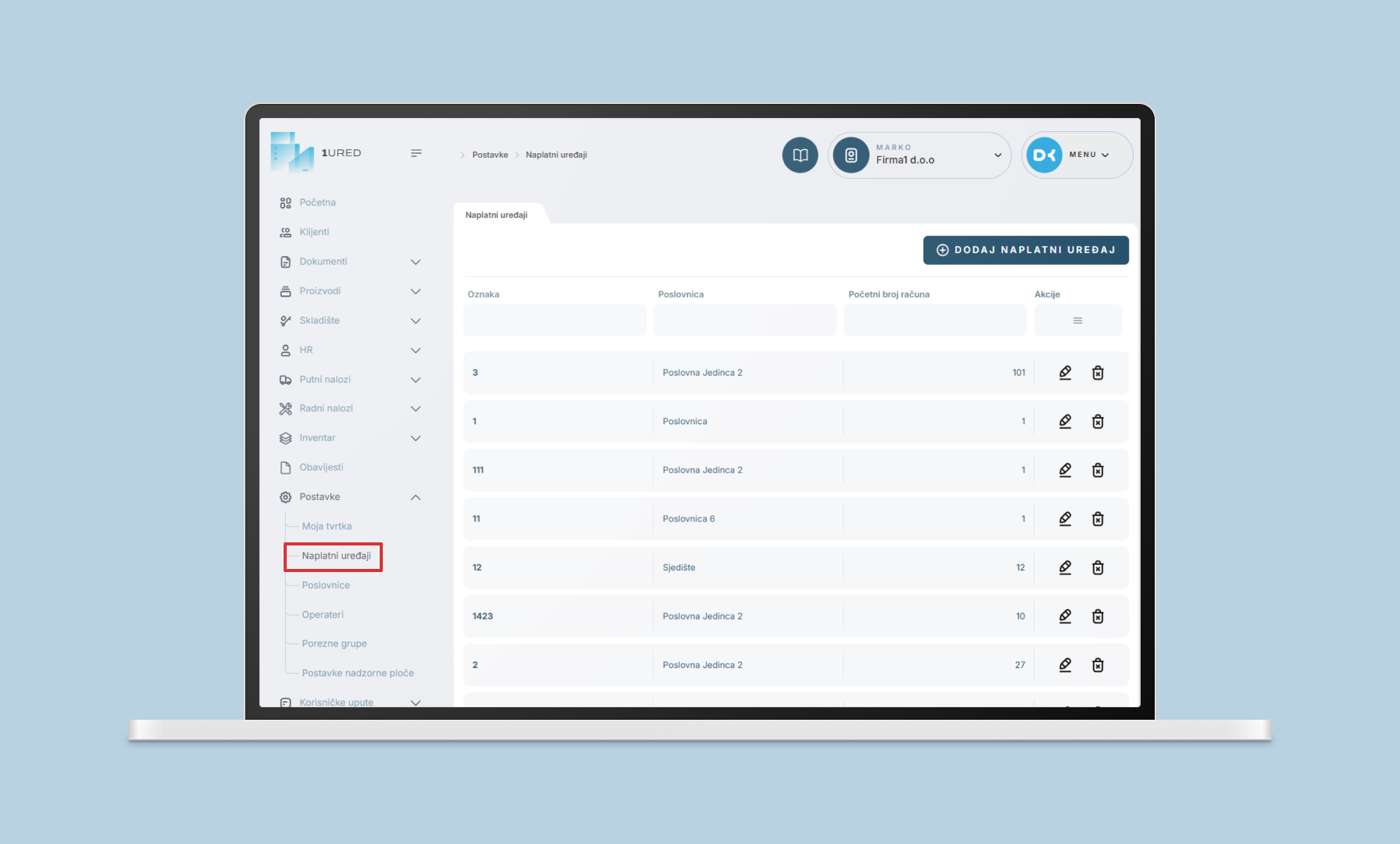
Naplatni uređaj predstavlja način izdavanja računa i uvijek je povezan s poslovnicom. Potrebno je pripaziti jer bez prethodno definirane poslovnice nije moguće kreirati naplatni uređaj.
Naplatni uređaji koriste se za:
- formiranje broja računa
- praćenje slijednosti i numeracije
 Dodavanje naplatnog uređaja
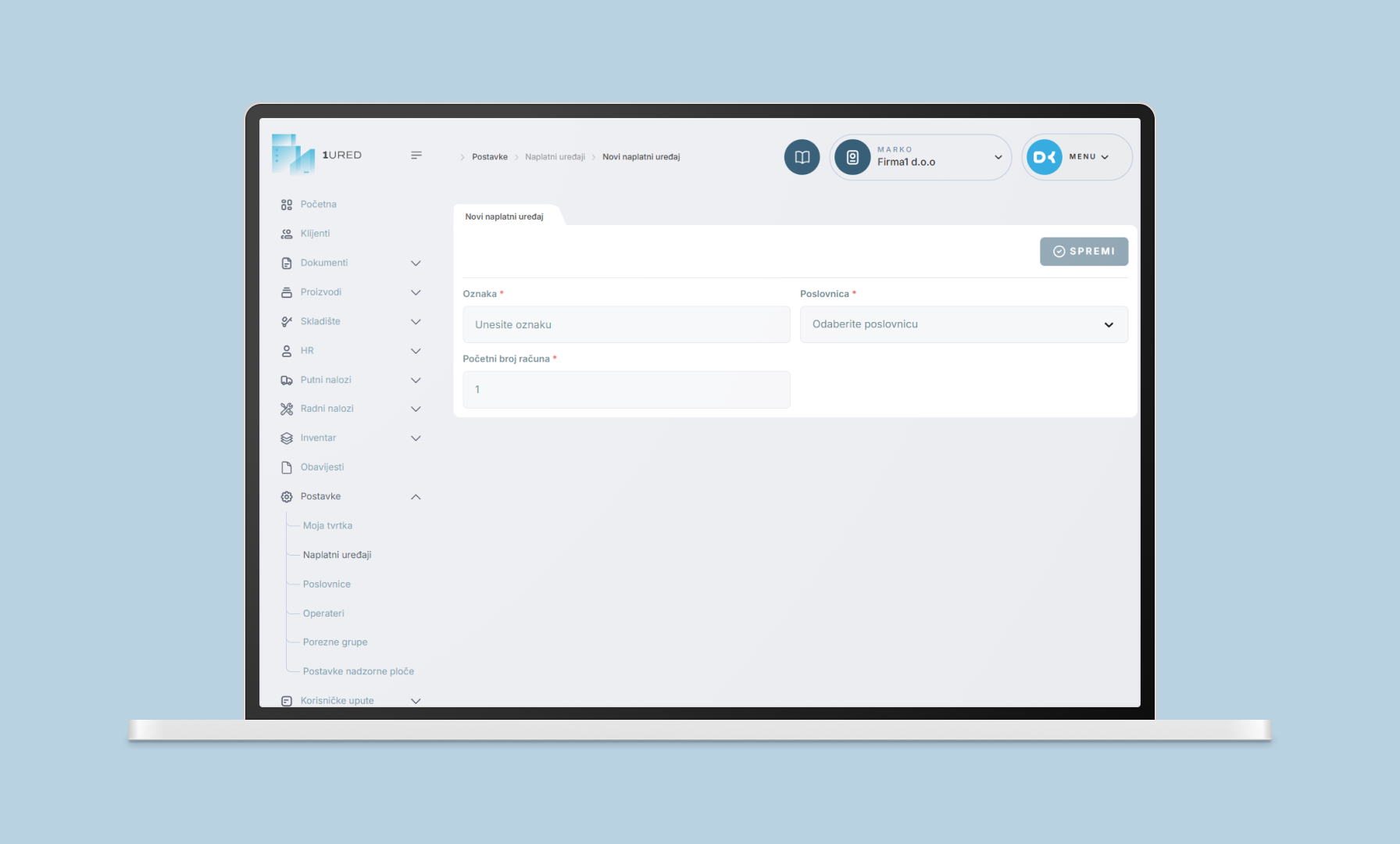
Za dodavanje novog naplatnog uređaja:
- kliknite na gumb + Dodaj naplatni uređaj
- odaberite poslovnicu
- po potrebi definirajte početni broj računa
- kliknite Spremi
Nakon spremanja, naplatni uređaj je spreman za izdavanje računa.
 Operateri
Operateri su osobe koje u sustavu izdaju račune i rade s dokumentima. Kako bi izdavanje računa bilo moguće, u sustavu mora postojati barem jedan operater.
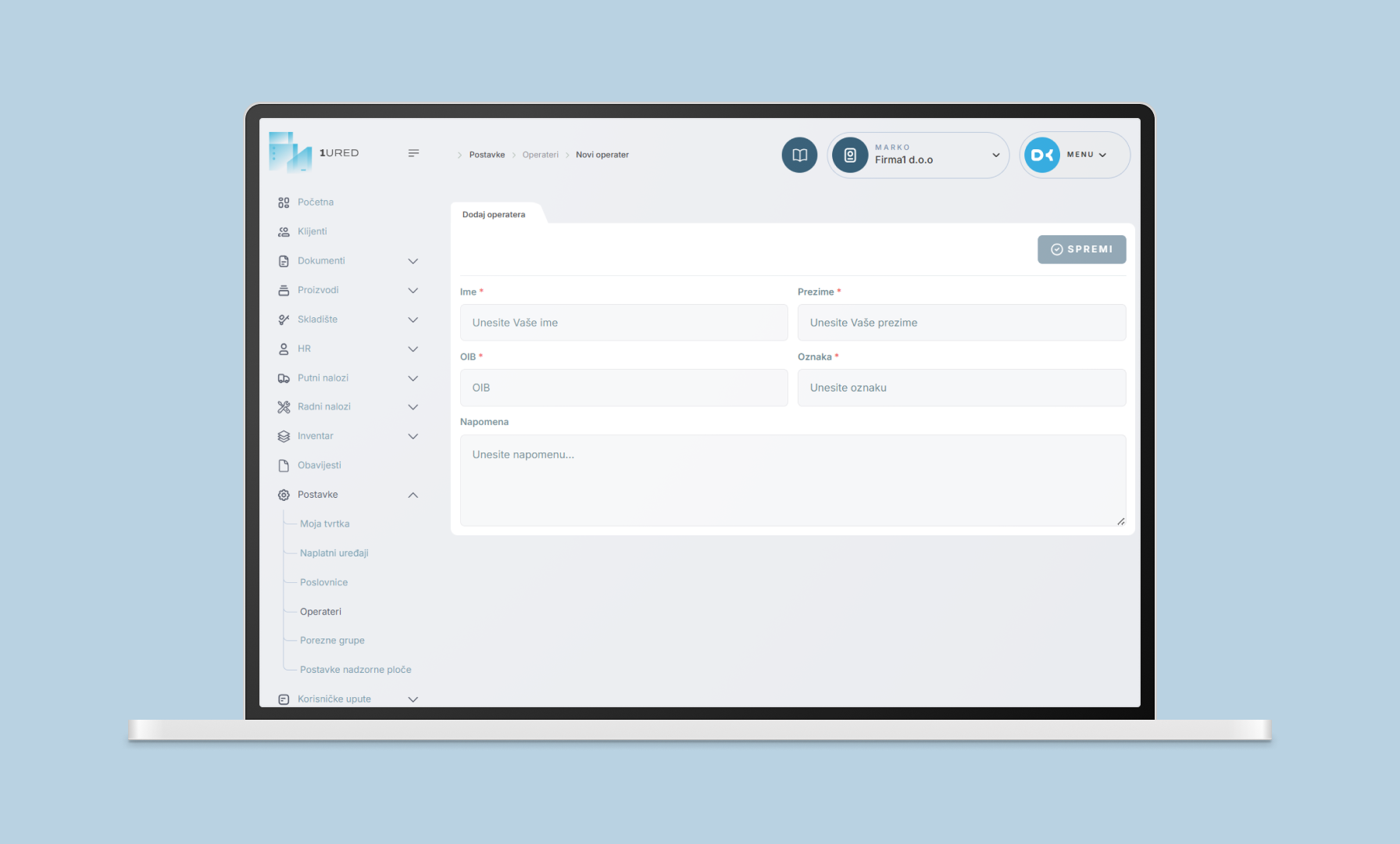
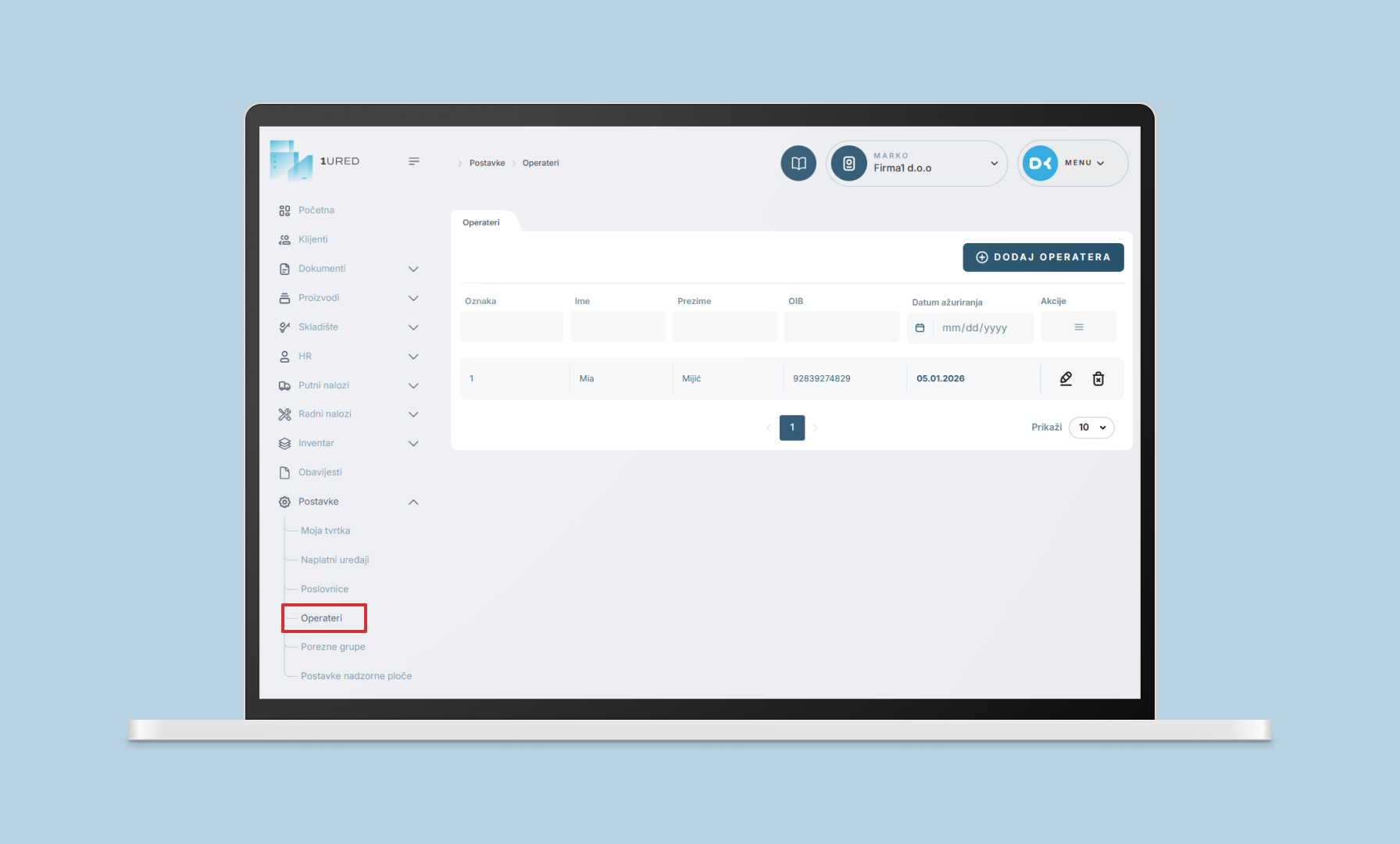 Dodavanje operatera
Ako operater još nije dodan, možete ga kreirati na sljedeći način:
- kliknite na gumb + Dodaj operatera
- unesite podatke o operateru
- kliknite Spremi
 Klijenti
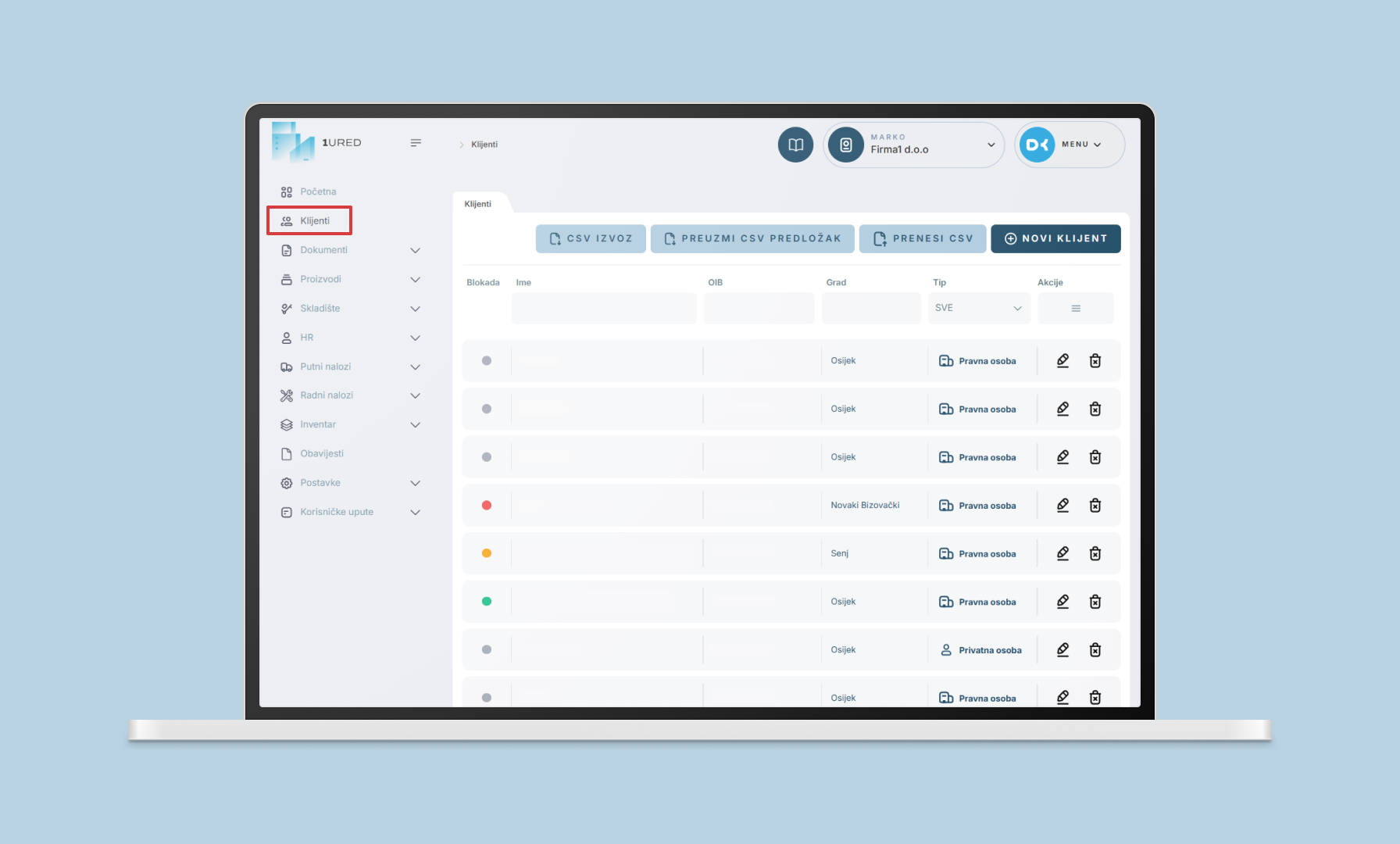
U modulu Klijenti unosite podatke o kupcima i dobavljačima koji se koriste prilikom izdavanja računa i drugih dokumenata. Jednom uneseni klijenti dostupni su na svim dokumentima u sustavu.
 Dodavanje klijenta
Novog klijenta dodajete na sljedeći način:
- kliknite na gumb + Dodaj klijenta
- unesite osnovne podatke o klijentu
- kliknite Spremi
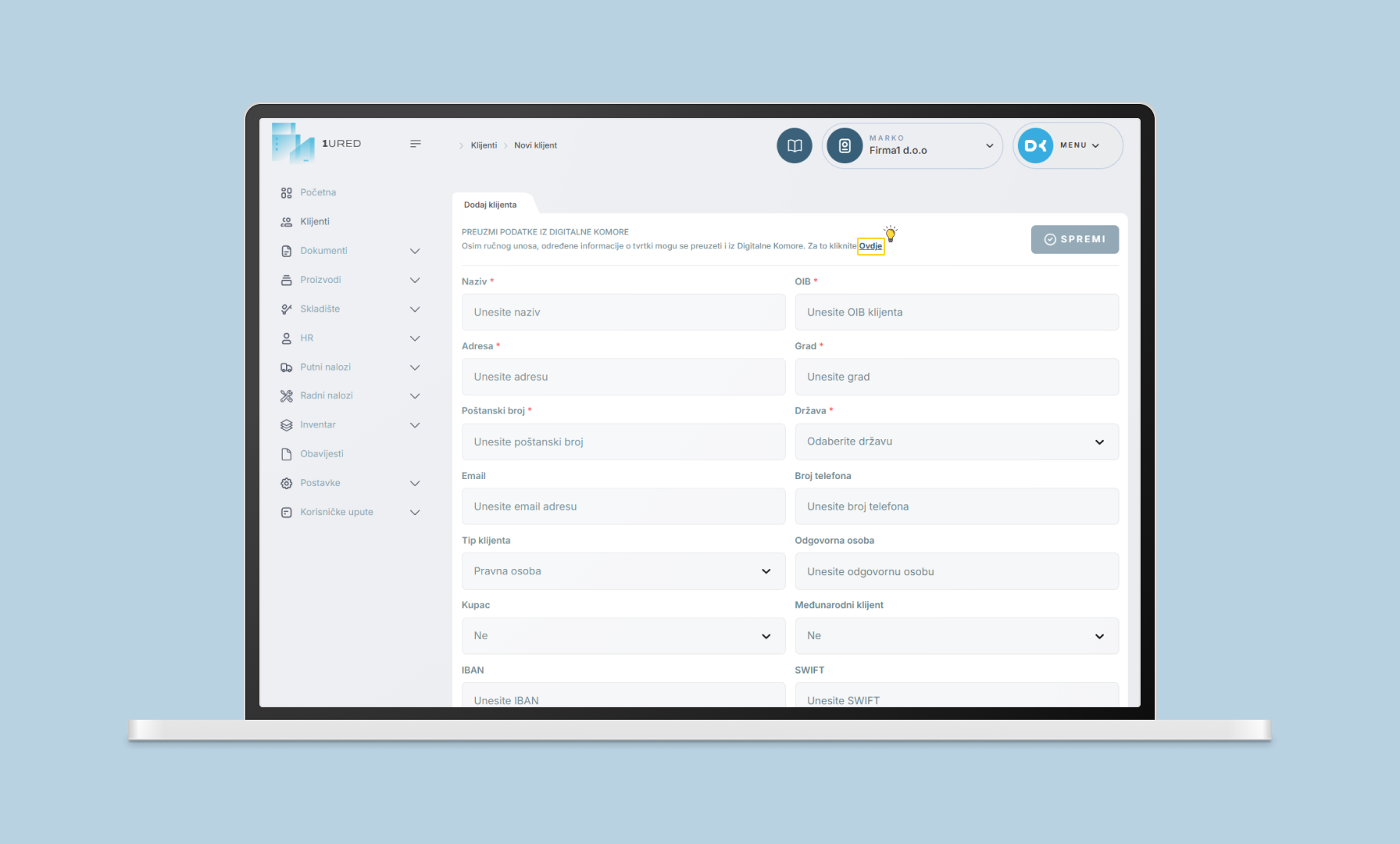 Osim ručnog unosa, određene informacije o tvrtki mogu se preuzeti i iz Digitalne komore. Detaljnije upute o radu s klijentima i kontaktima, uključujući napredne opcije unosa i upravljanja podacima, dostupne su i u članku Klijenti i kontakti u 1Ured.
Proizvodi i usluge
U modulu Proizvodi i usluge unosite artikle i usluge koje ćete koristiti na računima. Kako bi proizvodi bili pravilno organizirani, potrebno je najprije kreirati kategoriju, a zatim dodavati proizvode ili usluge unutar nje.
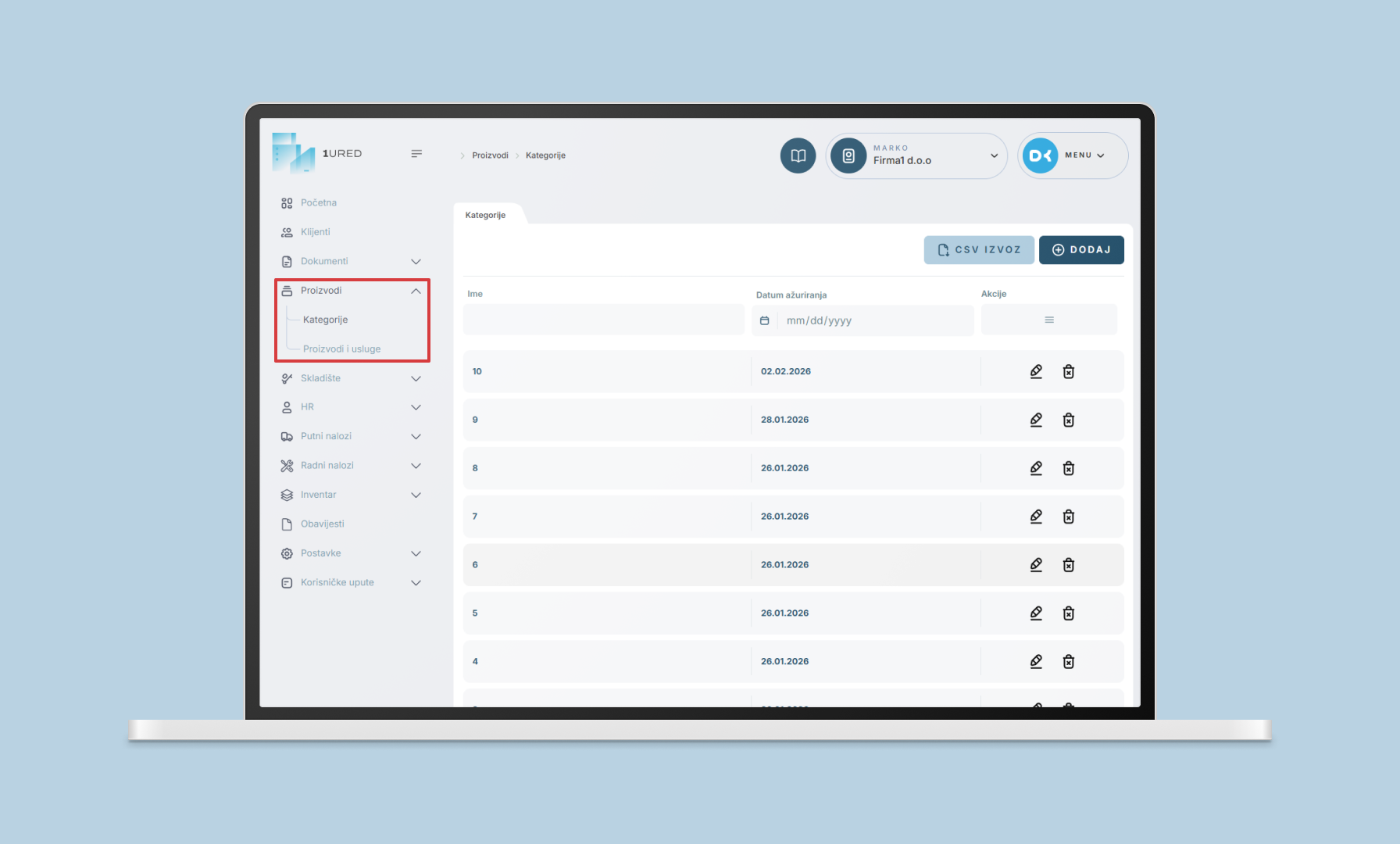 Kategorije
Prije dodavanja proizvoda ili usluga potrebno je kreirati barem jednu kategoriju.
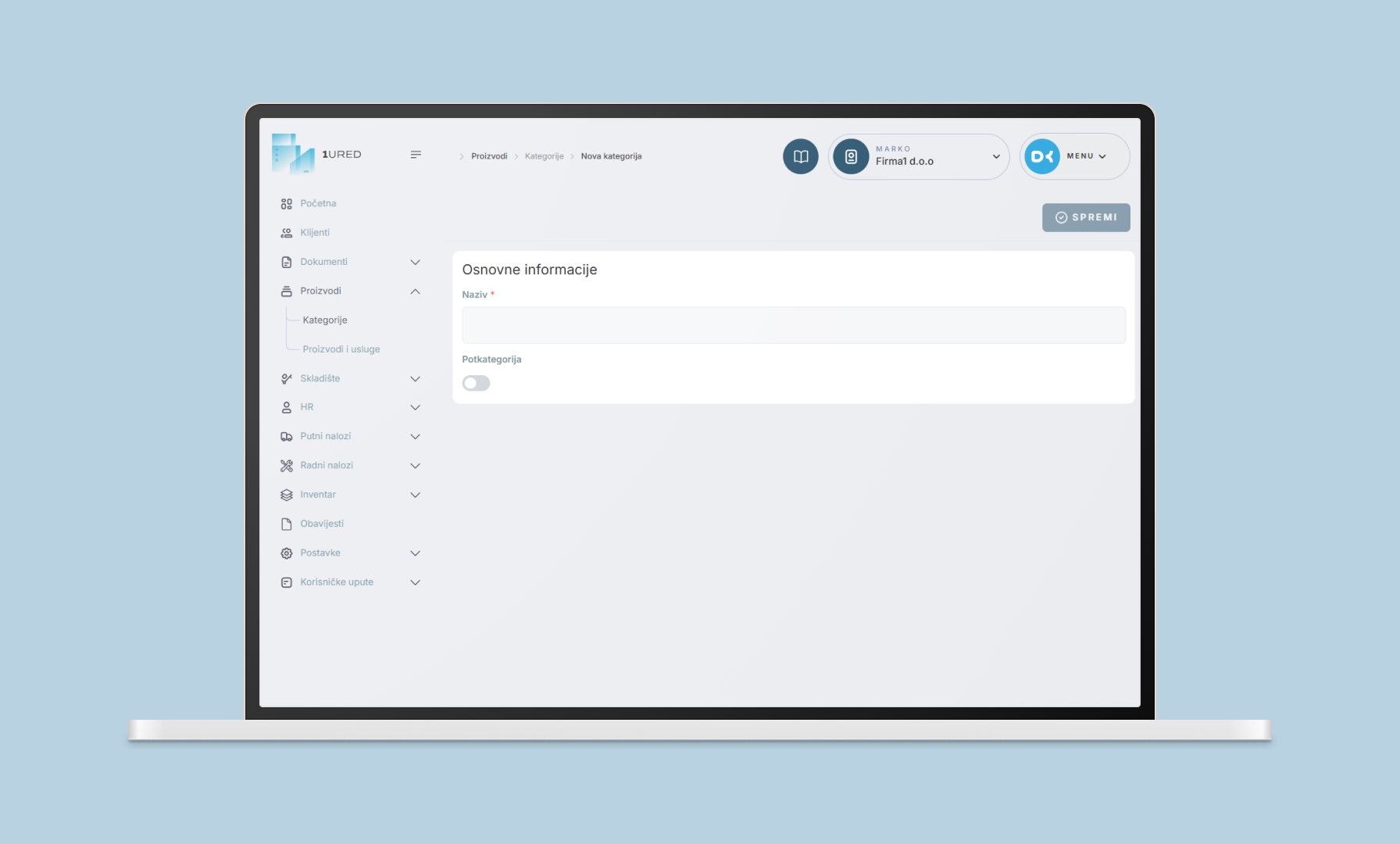
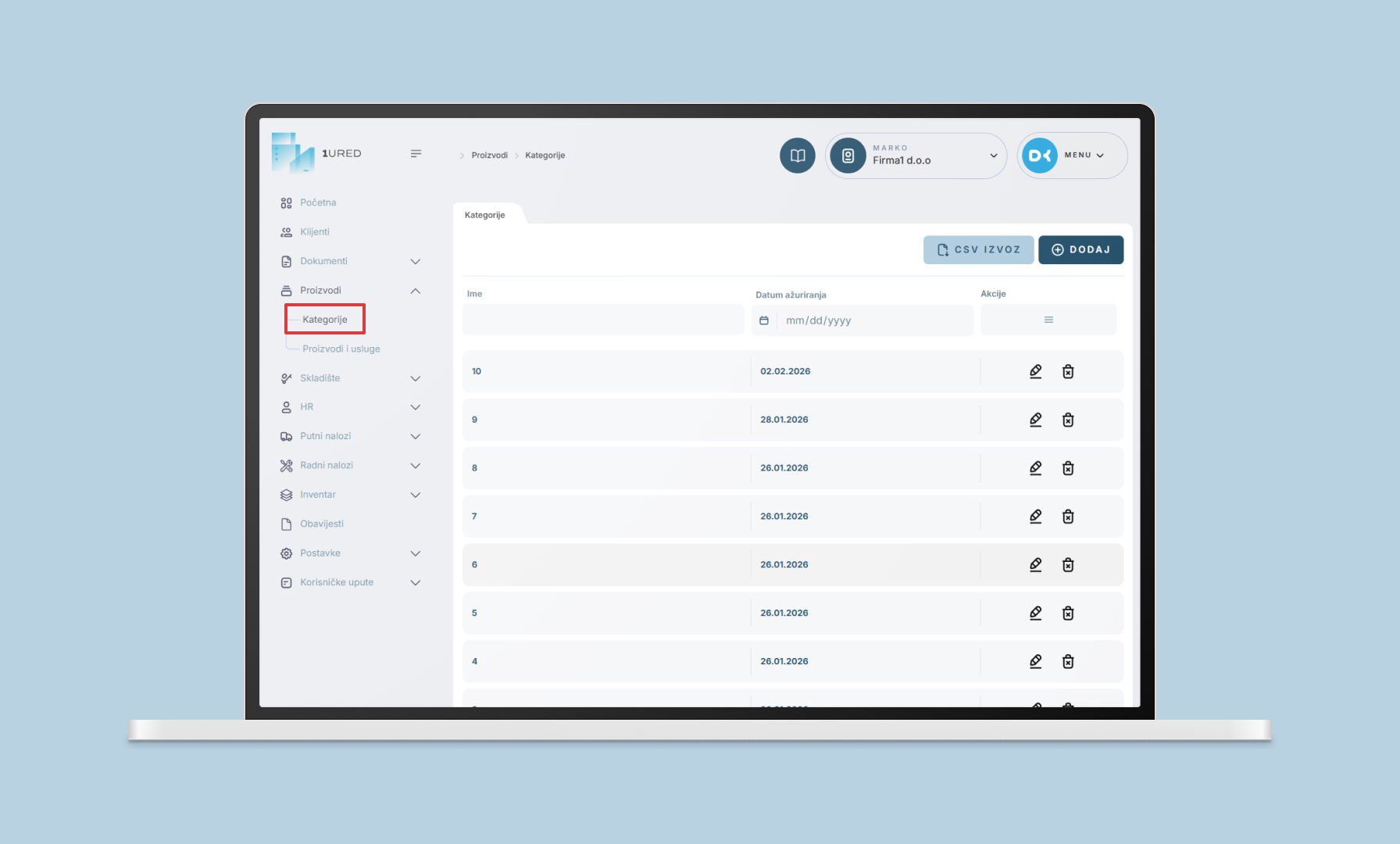 Za dodavanje nove kategorije:
- kliknite na gumb + Dodaj kategoriju
- unesite naziv kategorije
- po potrebi odaberite potkategoriju
- kliknite Spremi
 Proizvodi i usluge
Nakon što je kategorija kreirana, možete dodavati proizvode ili usluge.
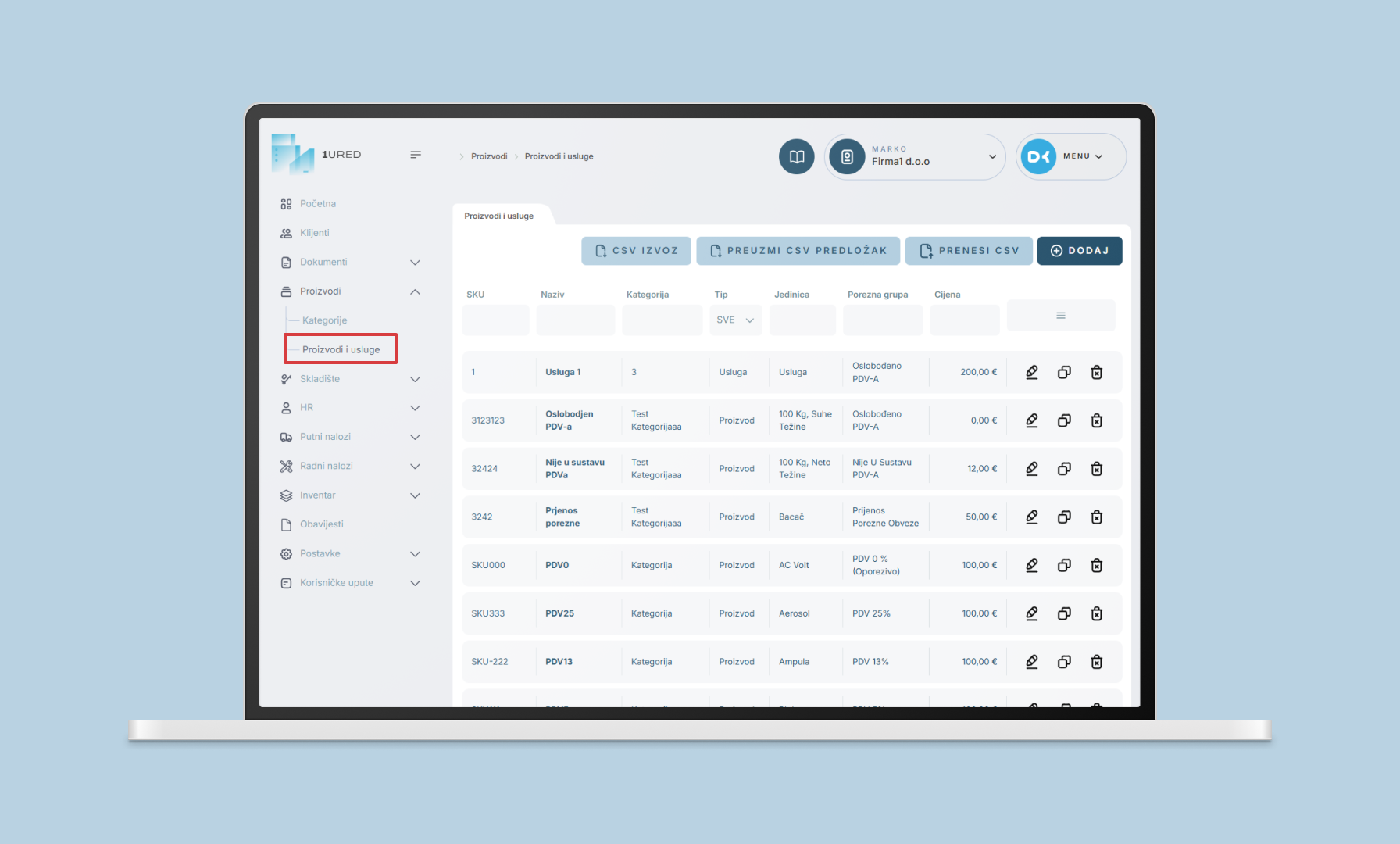
Postupak dodavanja:
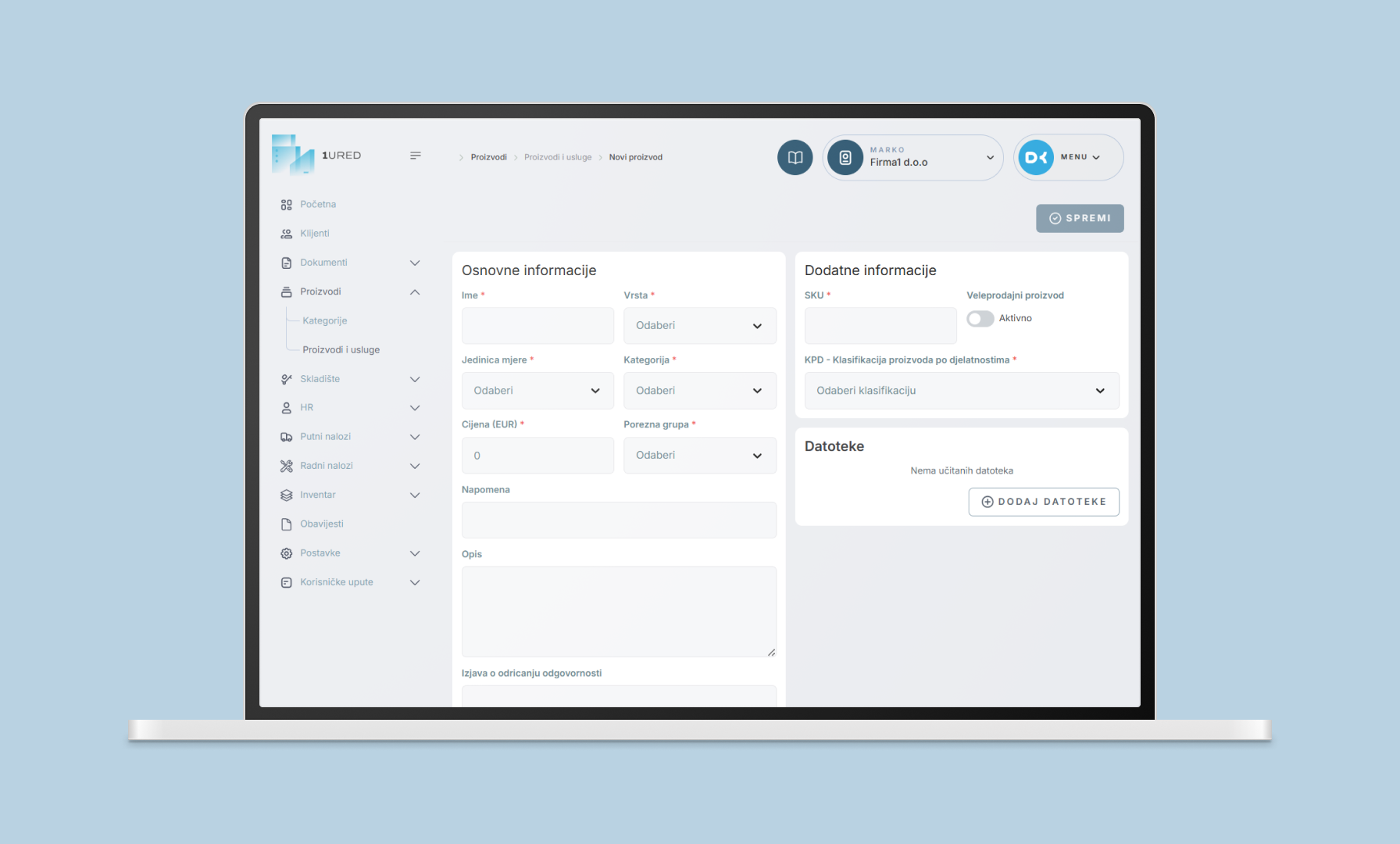
- kliknite na gumb + Dodaj proizvod/uslugu
- odaberite pripadajuću kategoriju
- unesite naziv, cijenu i ostale osnovne podatke
- odaberite poreznu grupu
- unesite SKU i KPD
- kliknite Spremi
 Izdavanje prvog eRačuna (B2B)
Nakon što ste unijeli osnovne postavke, klijente te proizvode i usluge, spremni ste za izdavanje prvog eRačuna. eRačuni se izdaju prema poslovnim subjektima (B2B) i evidentiraju se kroz sustav fiskalizacije 2.0.
 Kreiranje eRačuna
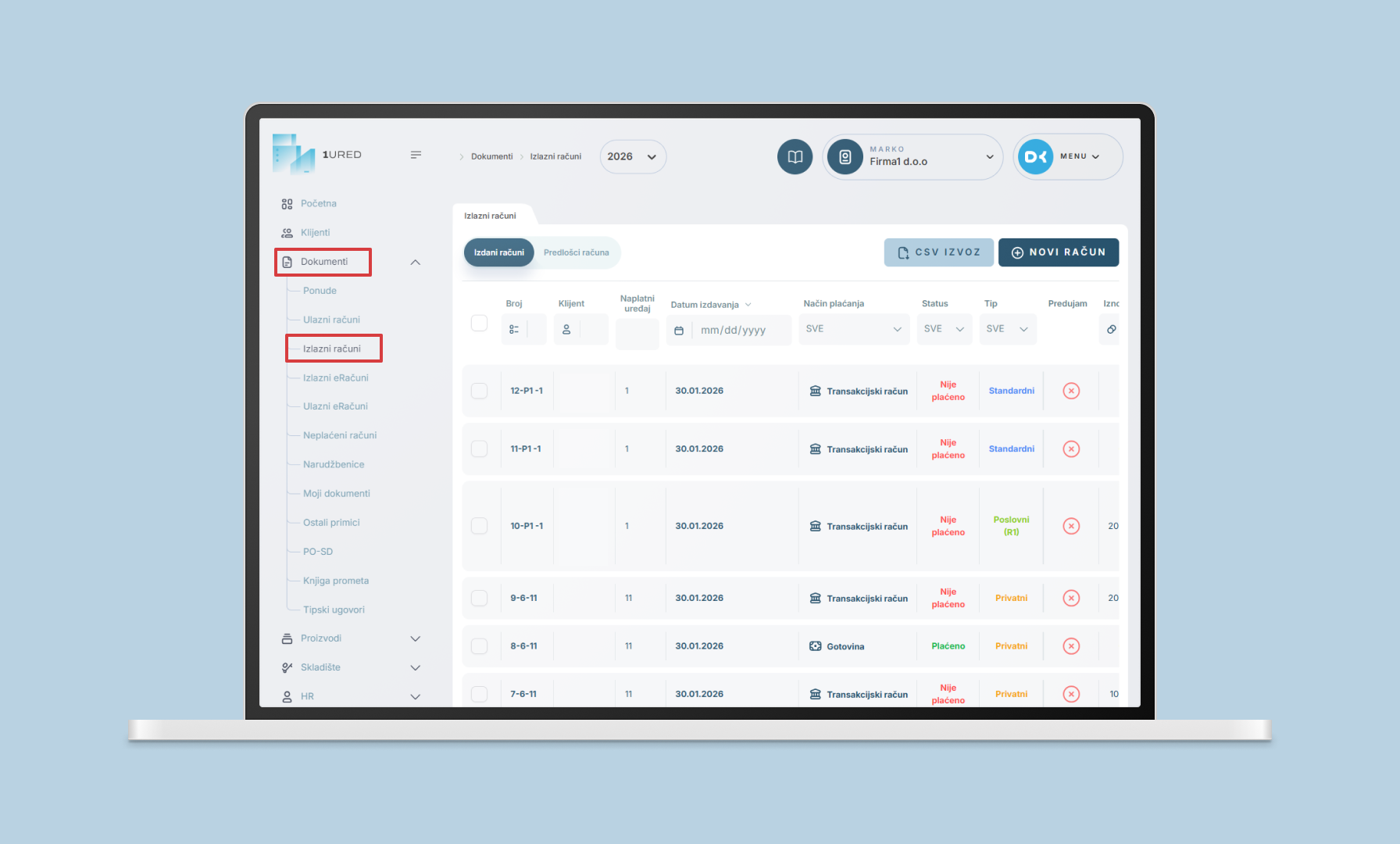
Postupak izdavanja eRačuna započinje kreiranjem predloška računa:
- u modulu Dokumenti odaberite opciju Izlazni računi
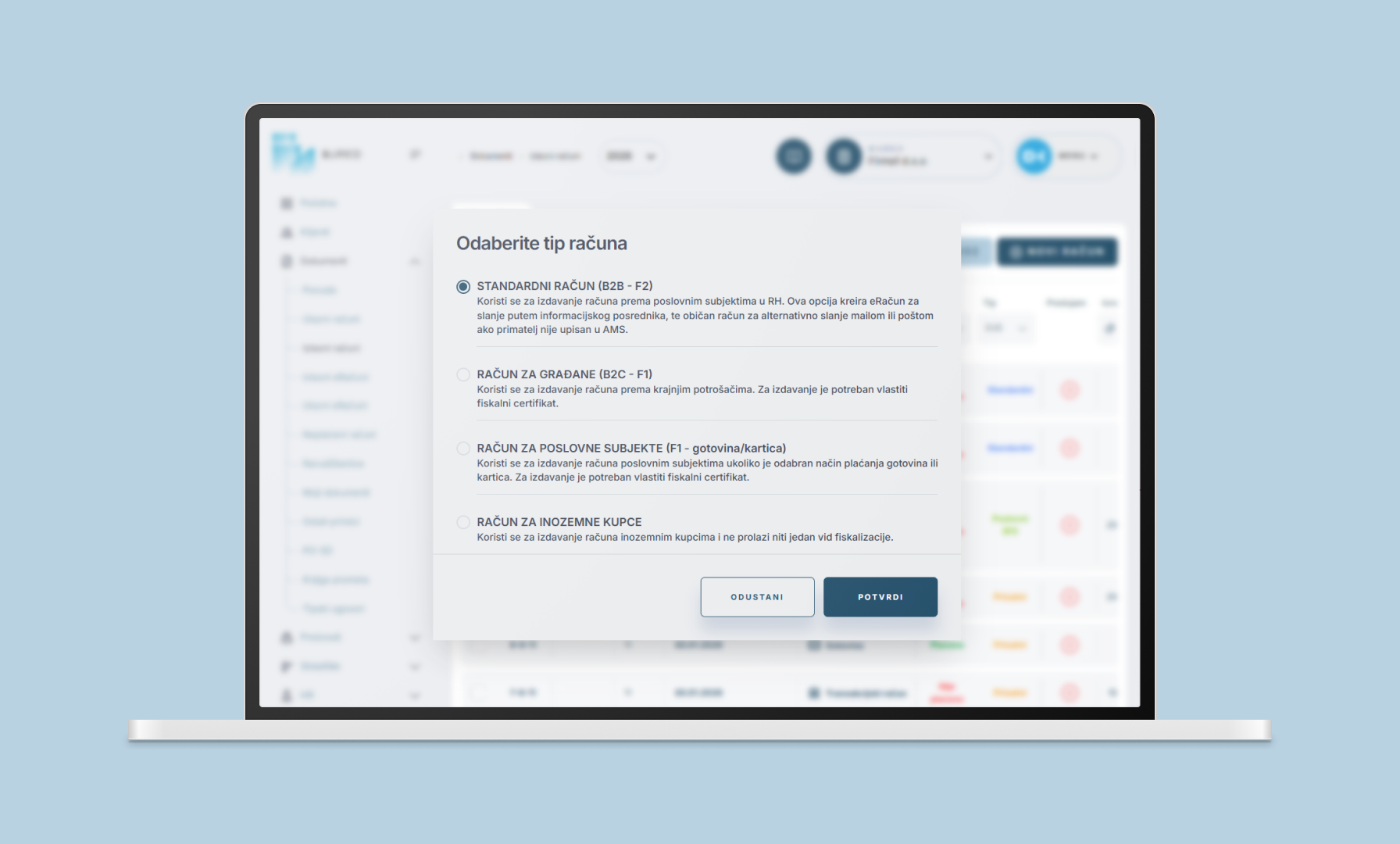
- kliknite na gumb + Novi račun
- odaberite Standardni račun (B2B – F2)
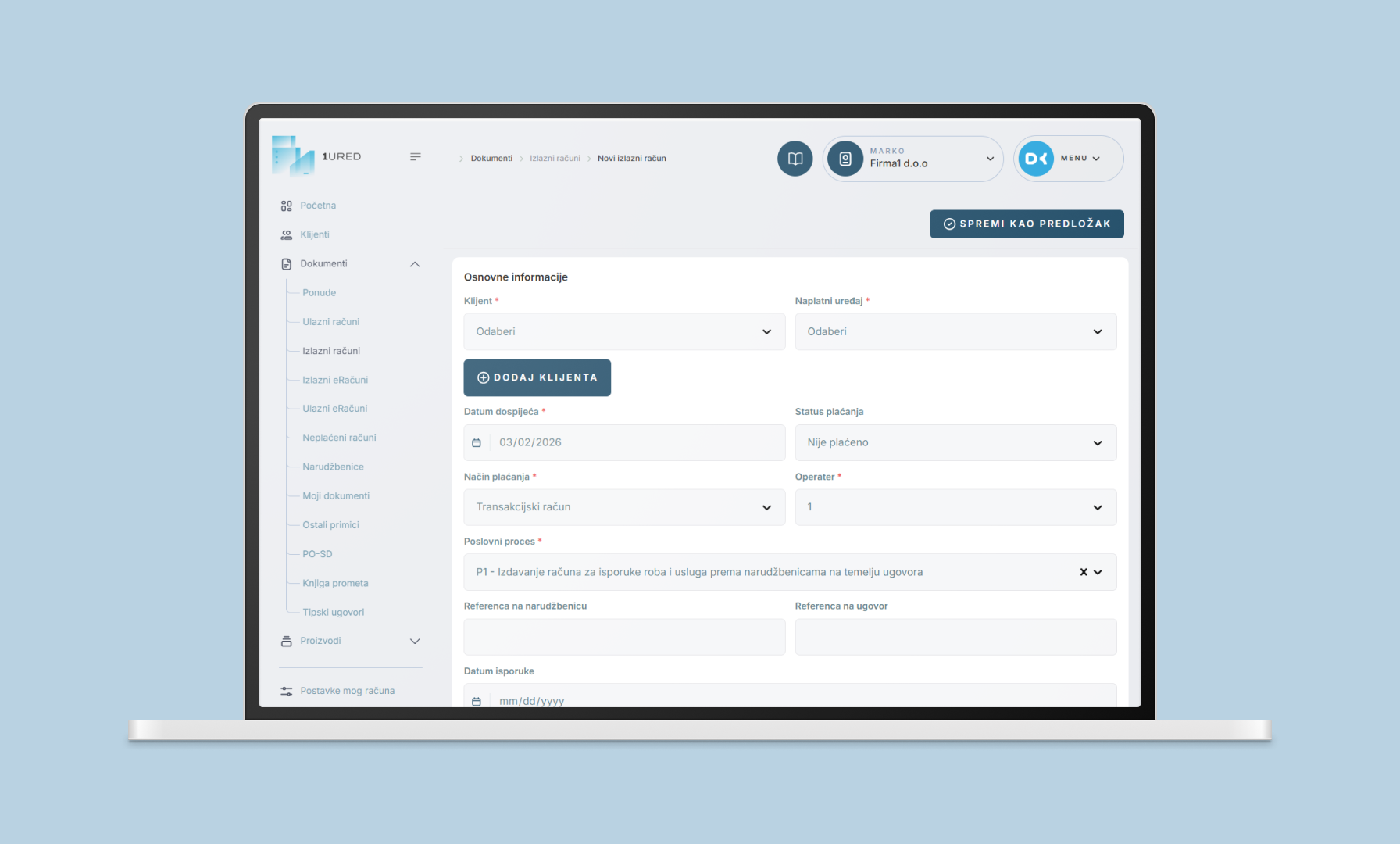
- ispunite osnovne informacije o računu
- dodajte proizvode ili usluge
- provjerite podatke na predlošku računa
 Izdavanje i slanje eRačuna
Kada ste sigurni da su svi podaci točni:
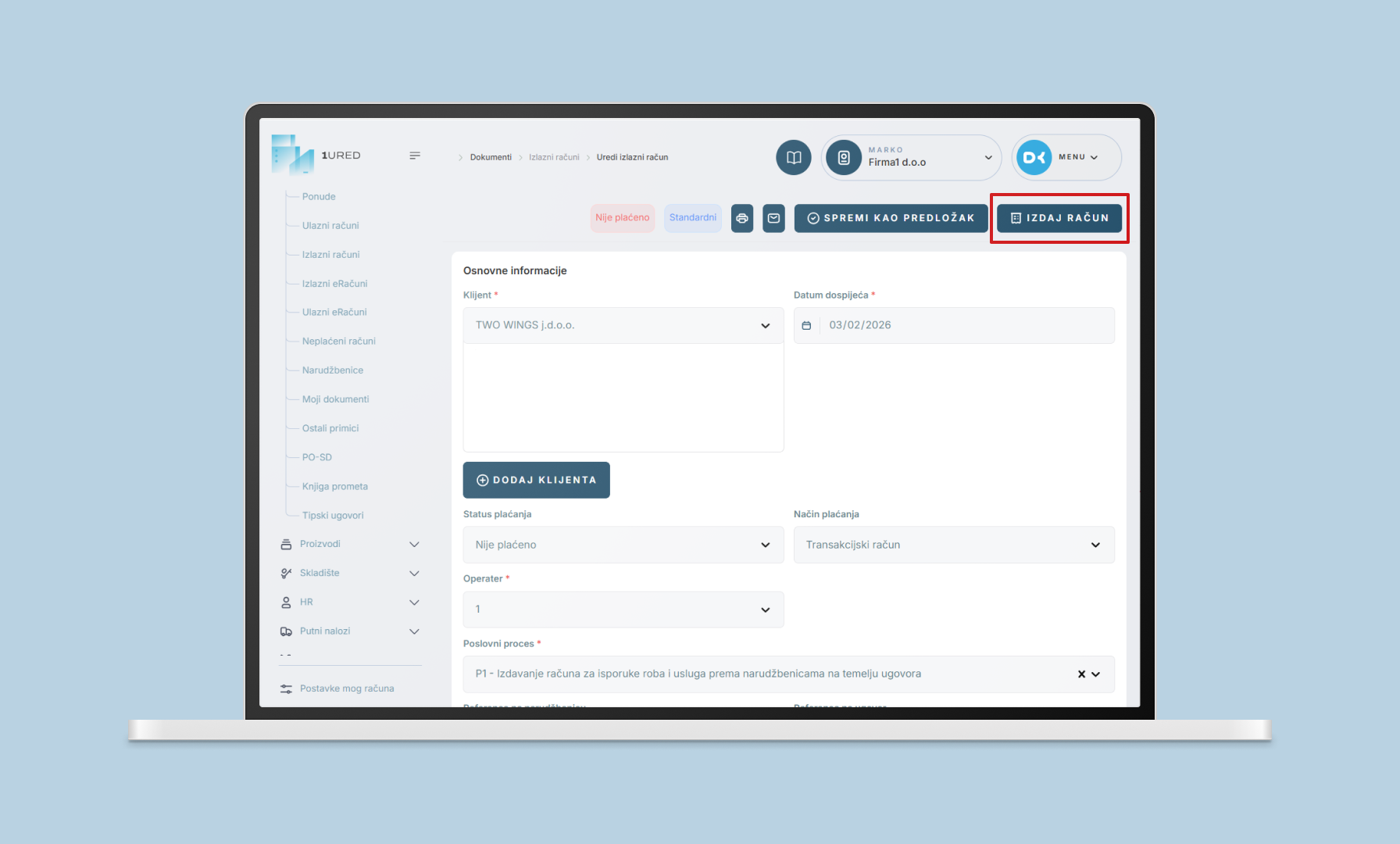
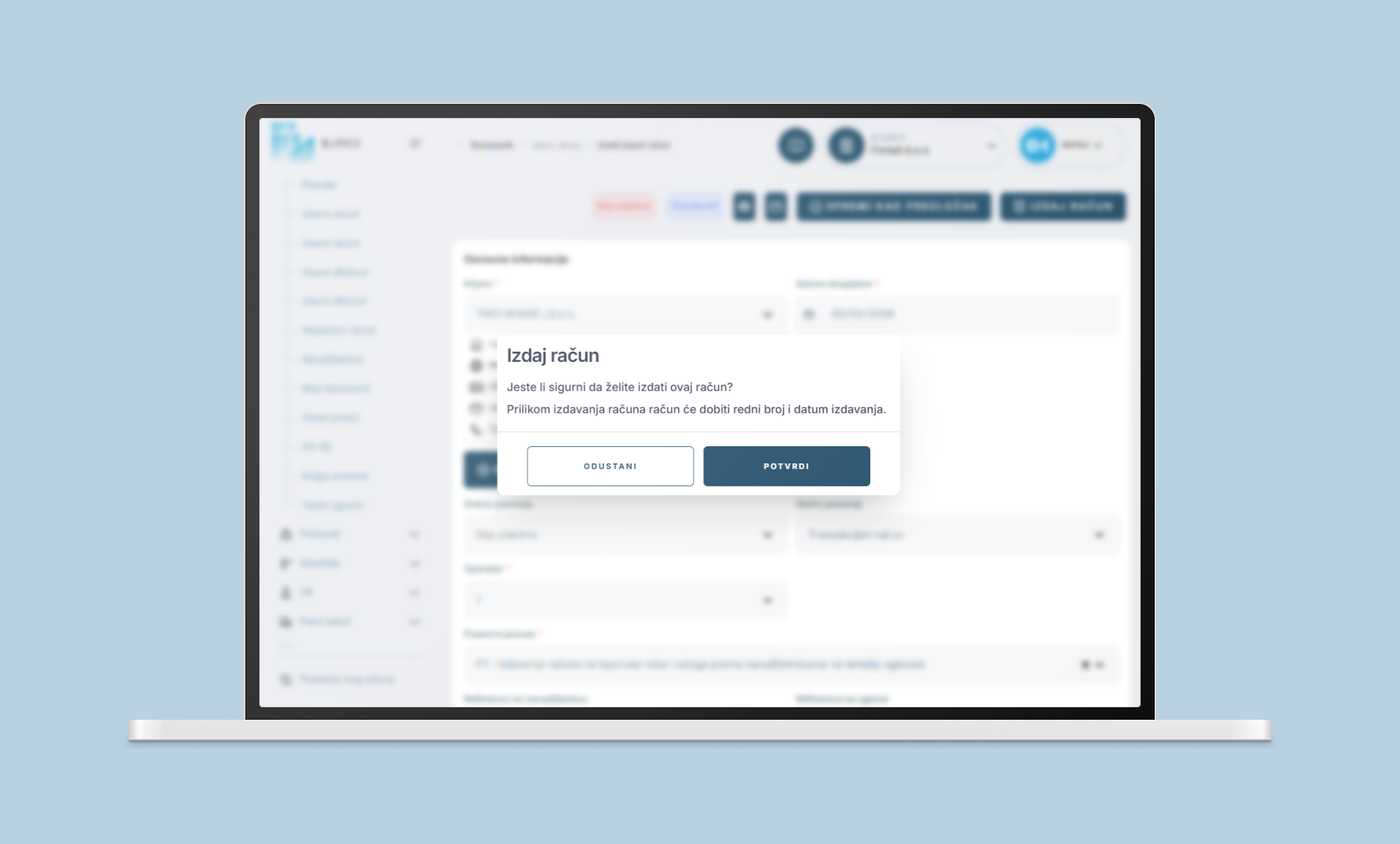
- kliknite Izdaj račun
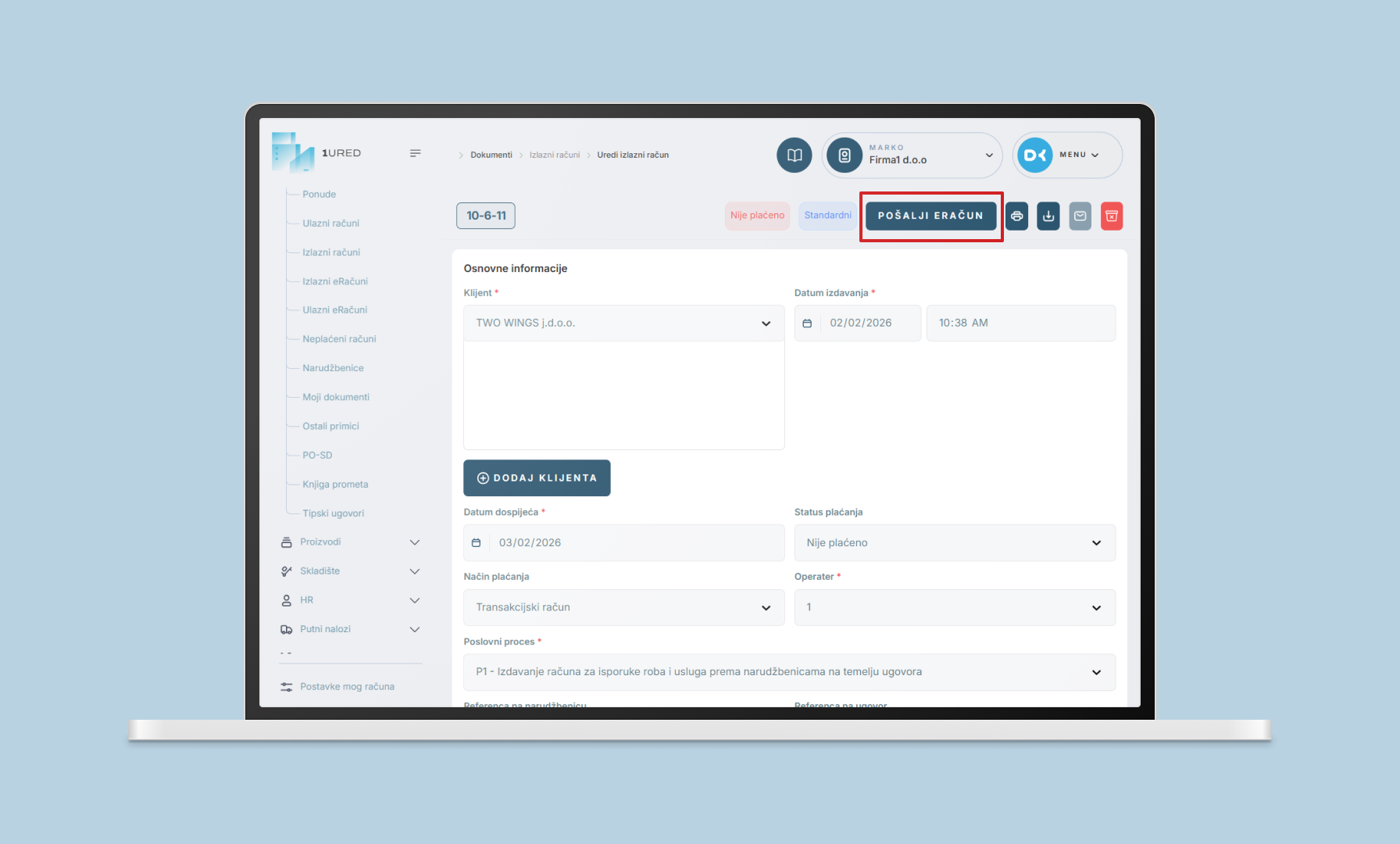
- račun dobiva broj i datum
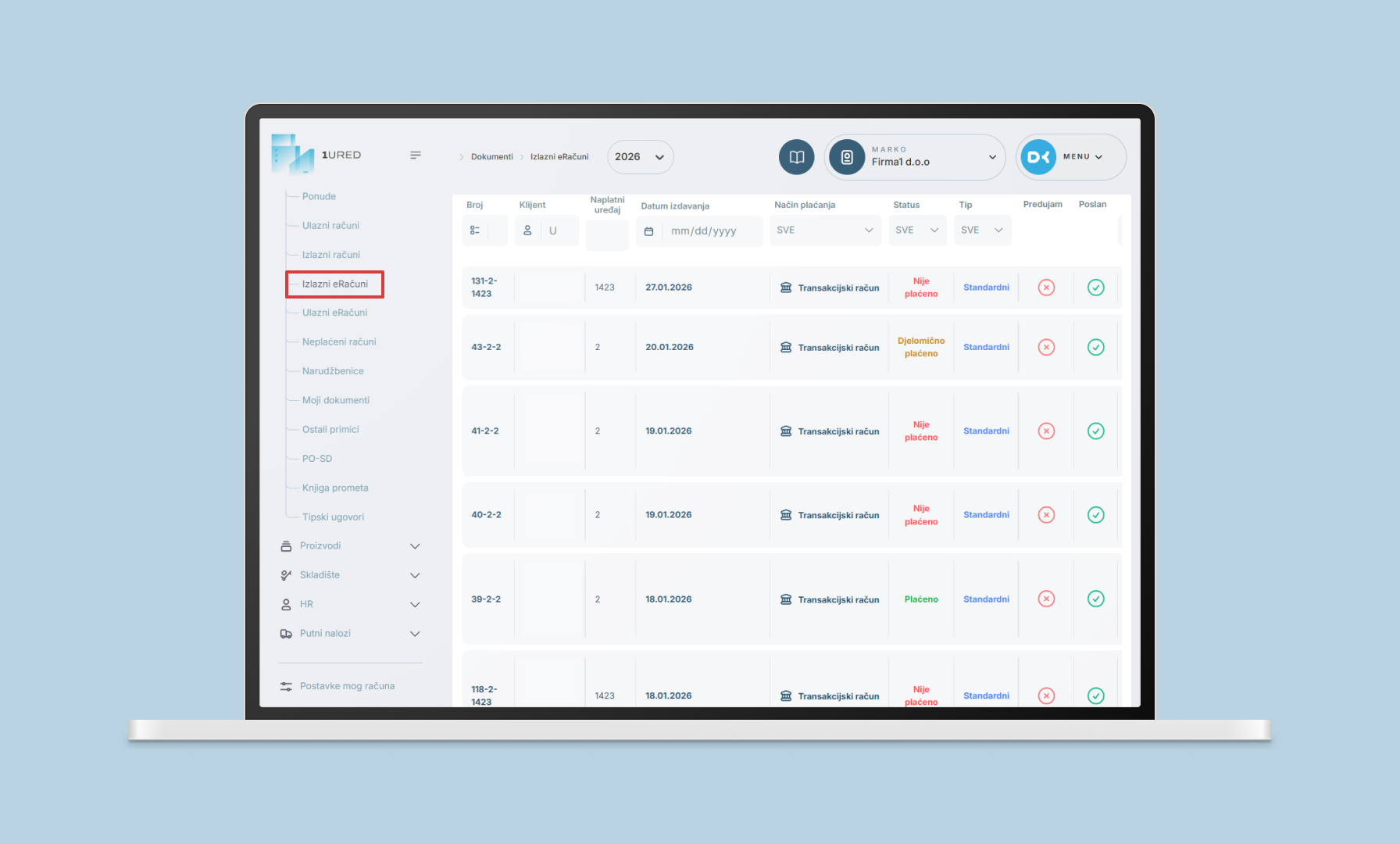
- račun se pojavljuje u izlaznim eRačunima, ali još nije poslan
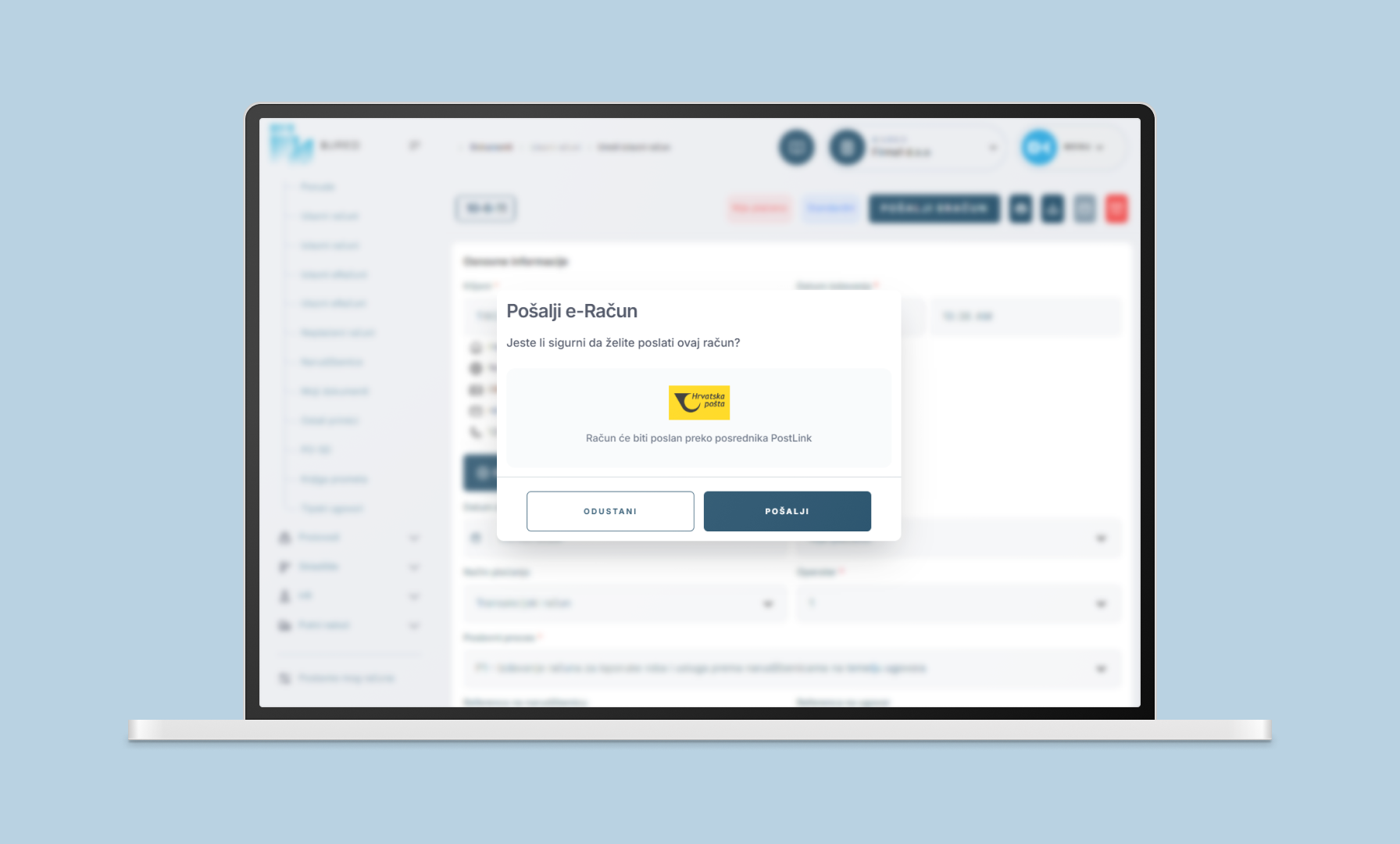
- klikom na Pošalji eRačun račun se šalje primatelju i evidentira u sustavu fiskalizacije 2.0
 Status eRačuna
Nakon slanja:
- status eRačuna može se pratiti unutar sustava
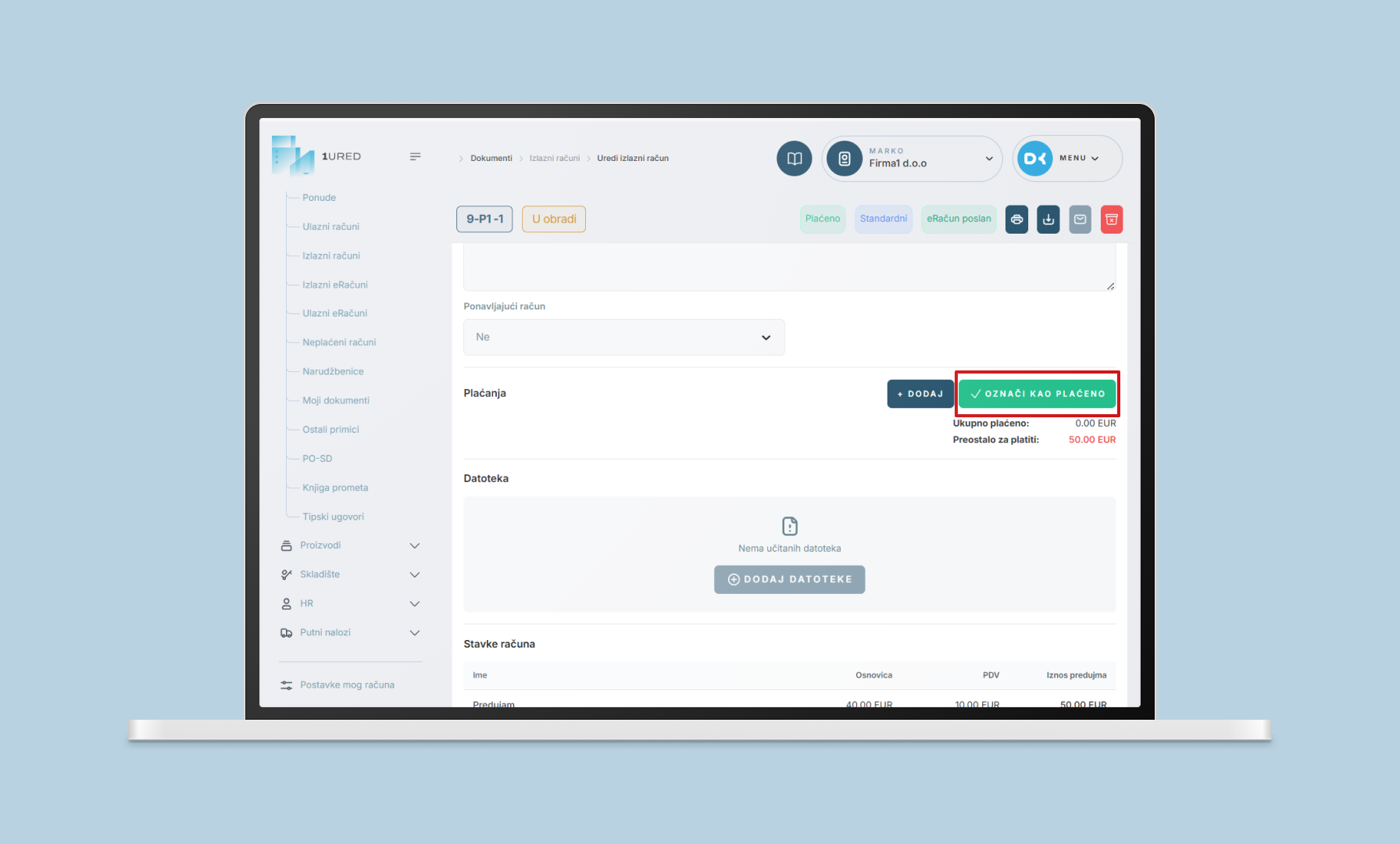
- po potrebi, račun je moguće označiti kao plaćen kada sredstva sjednu na bankovni račun
 Računovodstveni modul
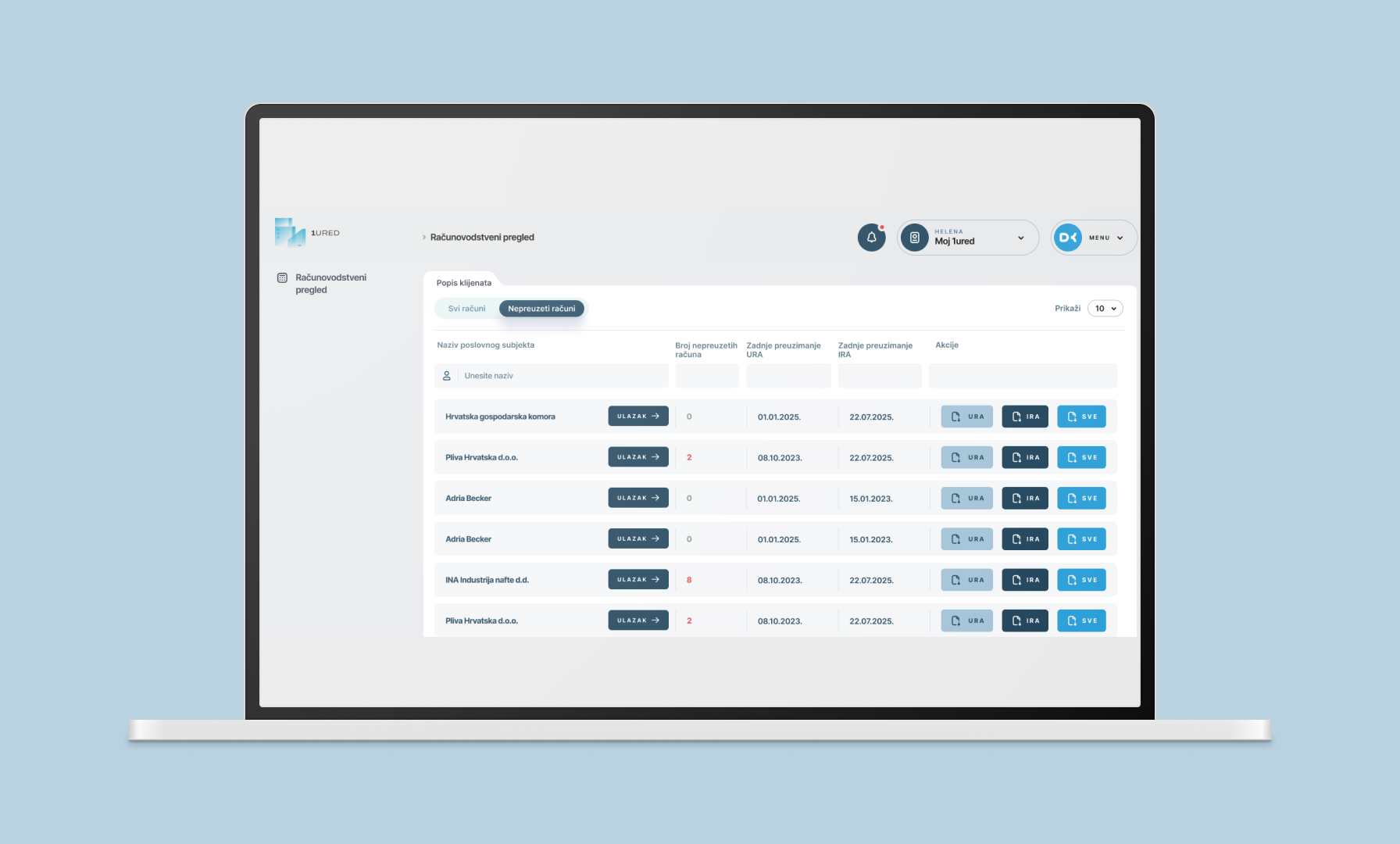
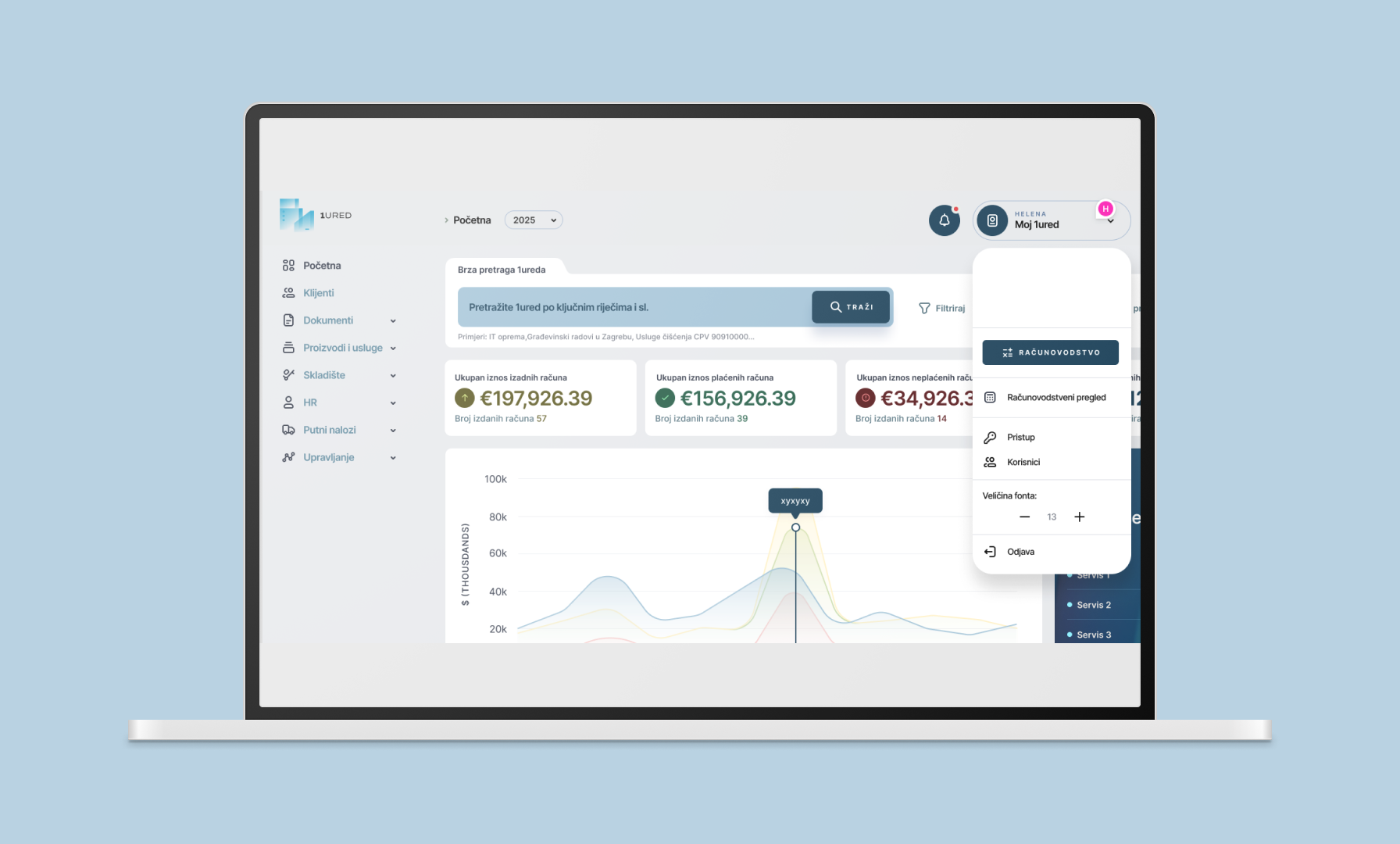
U 1URED je također uveden računovodstveni dashboard, namijenjen računovođama za praćenje i vođenje platnog prometa (URA/IRA) za klijente unutar sustava. Modul omogućuje jednostavan pregled i upravljanje računima i prometom tvrtki kojima se vode knjige.
Pristup modulu imaju samo korisnici kojima je klijent dodijelio rolu „Ovlaštenik poslovnog subjekta za uslugu 1Ured za poslovanje – Računovođa“ unutar Digitalne komore.
 Spremni ste za izdavanje računa u 1URED!
Jednom kada su temeljne postavke ispravno postavljene, svakodnevno izdavanje računa postaje jednostavno i brzo. 1URED omogućuje centralizirano upravljanje dokumentima, automatsku numeraciju računa i usklađenost s važećim propisima, bez potrebe za dodatnim alatima ili ručnim evidencijama. Registracija je potpuno besplatna.
Ako tijekom rada naiđete na dodatne upite, brojne korisne informacije možete pronaći u našoj Bazi znanja, redovna poboljšanja aplikacije pratiti u Dnevniku promjena, a za konkretnu pomoć uvijek se možete obratiti našoj Korisničkoj podršci.
Podjeli
Jedan alat. Jedna prijava.
1URED.


Modul Kiosk u 1URED: jednostavna kupnja paketa za eRačune
U 1URED dostupan je novi Modul Kiosk putem kojeg možete jednostavno kupiti pakete za izdavanje eRačuna te pratiti njihovu iskorištenost.

Fiskalizacija 2.0 (2026): što moraju znati obrti, paušalni obrti, OPG-ovi i udruge
Fiskalizacija 2.0 donosi proširenje fiskalizacije i obveznu razmjenu eRačuna. Saznajte što se mijenja za obrte, paušalne obrte, OPG-ove i udruge te kako se na vrijeme uskladiti s novim pravilima.

Slijednost računa u praksi: kako pravilno postaviti numeraciju u 1URED
Slijednost računa obvezna je prema fiskalizaciji 2.0. Računi moraju ići redom, bez preskakanja i ponavljanja. Uz 1URED numeracija ostaje ispravna i bez stresa.